Diese Anleitung zeigt, wie Sie eine zusätzliche IPv4-Adresse, die Sie über die dataforest cloud-Oberfläche zu Ihrem Seed hinzugefügt haben, dauerhaft im Betriebssystem konfigurieren. Sie übernehmen drei Werte aus dem Netzwerk-Tab (die IP-Adresse, die CIDR-Präfixlänge und das Gateway), hinterlegen sie in der Netzwerkkonfiguration Ihrer Distribution und aktivieren die Änderung. Die Konfiguration überlebt anschliessend Neustarts und ist auf Debian, Ubuntu, AlmaLinux und RockyLinux in wenigen Minuten erledigt.
Warum die manuelle Konfiguration nötig ist
Automatisch im Betriebssystem konfiguriert wird nur eine IPv4-Adresse, die Sie direkt bei der Erstellung des Seeds dazubuchen. Jede IPv4-Adresse, die Sie später ergänzen, wird zwar sofort zu Ihrem Seed geroutet, das Betriebssystem kennt sie aber nicht. Das gilt auch für die allererste IPv4, wenn Sie den Seed ursprünglich ohne IPv4 (nur mit IPv6) erstellt haben. Der Kernel nimmt deshalb keine eingehenden Pakete für eine nachträglich ergänzte Adresse an, bis Sie sie in die Netzwerkkonfiguration eintragen. Nach der Konfiguration nimmt Ihr Seed Verbindungen auf der neuen Adresse an, und Programme können sie gezielt als Absende-Adresse nutzen. Die Standard-Absende-Adresse für ausgehende Verbindungen bleibt Ihre Haupt-IP. Eine einmalige Konfiguration macht die Adresse ausserdem dauerhaft über Neustarts hinweg.
Voraussetzungen
- Ein Seed in der dataforest cloud mit mindestens einer zusätzlichen IPv4-Adresse im Netzwerk-Tab
- SSH-Root-Zugriff auf den Seed
Eine zweite IPv4-Adresse lässt sich jederzeit hinzufügen, solange das Limit nicht erreicht ist: Im Seed-Detail den Tab Netzwerk öffnen und unter Öffentliches Netzwerk auf IPv4 hinzufügen klicken.
Werte aus dem Netzwerk-Tab notieren
Die Tabelle unter Öffentliches Netzwerk zeigt zu jeder Adresse vier Netzwerk-Werte: IP-Adresse, CIDR, Gateway und Subnetz-Maske.
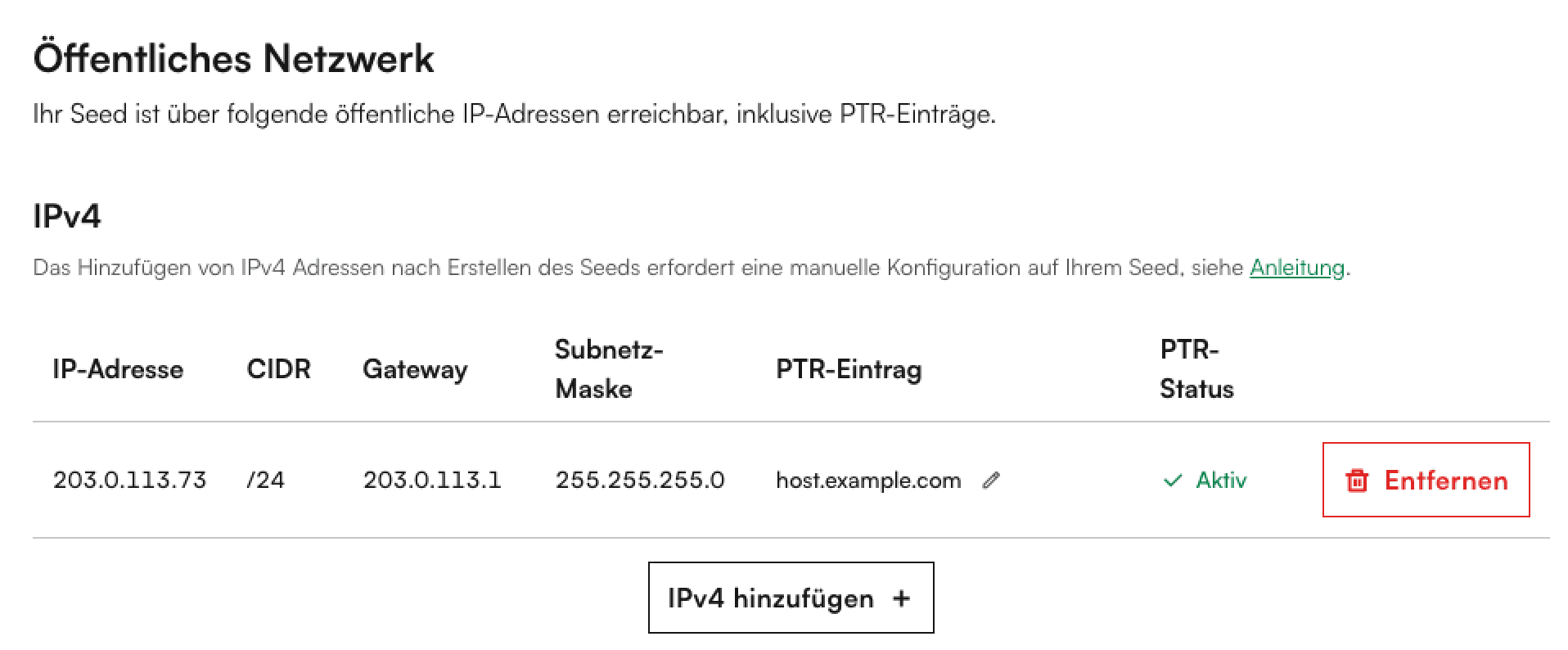
Für die folgenden Schritte benötigen Sie drei davon:
| Wert | Bedeutung |
|---|---|
| IP-Adresse | Die neue Adresse, die auf Ihrem Seed aktiv werden soll |
| CIDR | Die Präfixlänge des Subnetzes, genau wie im Tab angezeigt |
| Gateway | Das Gateway, über das Ihre Adressen erreicht werden |
Tragen Sie die CIDR genau so ein, wie sie im Tab steht. Die Subnetz-Maske ergibt sich daraus und müssen Sie nicht separat eintragen. Das Gateway nehmen Sie immer mit auf: So funktioniert Ihre Adresse eigenständig und bleibt auch dann erreichbar, wenn Sie später Ihre ursprüngliche IPv4 wieder entfernen.
Hinweis: DNS-Einträge (A und PTR) werden für jede IPv4-Adresse automatisch anhand des Hostnamens Ihres Seeds erstellt. Die Schritte in dieser Anleitung betreffen ausschliesslich die Konfiguration auf dem Seed selbst.
IP-Adresse persistent konfigurieren
Zuerst per SSH mit dem Seed verbinden:
ssh root@<SEED-IP-ODER-HOSTNAME>
Die folgenden Beispiele verwenden eth0, den Standardnamen der Netzwerkschnittstelle auf dataforest Seeds. Prüfen Sie kurz, wie Ihre Schnittstelle tatsächlich heisst:
ip -br link | awk '$1!="lo"{print $1; exit}'
Der Befehl gibt den Namen Ihrer Netzwerkschnittstelle aus, in aller Regel eth0. Er funktioniert auch dann, wenn der Seed noch keine IPv4 besitzt. Erscheint bei Ihnen ein anderer Name, ersetzen Sie eth0 in den folgenden Befehlen und Dateien durch diesen Namen.
Anschliessend den Abschnitt wählen, der zu Ihrer Distribution passt.
Debian mit ifupdown
Debian verwaltet das Netzwerk mit ifupdown. Damit Ihre zusätzliche Adresse jeden Neustart übersteht, auch wenn cloud-init das Netzwerk neu schreibt (etwa nachdem Sie über das Panel eine IPv4 ändern), hinterlegen Sie ein kleines Skript unter /etc/network/if-up.d/. ifupdown ruft es bei jedem Hochfahren der Schnittstelle auf, also auch dann, wenn cloud-init eth0 neu anwendet.
nano /etc/network/if-up.d/additional-ipv4
Folgenden Inhalt einfügen und die Platzhalter durch die Werte aus dem Netzwerk-Tab ersetzen:
#!/bin/sh
[ "$IFACE" = "eth0" ] || exit 0
ip addr replace <IP-Adresse>/<CIDR> dev eth0
ip route replace default via <Gateway> dev eth0 metric 1000
Für jede weitere Adresse fügen Sie eine zusätzliche ip addr replace-Zeile ein. Machen Sie das Skript ausführbar und führen Sie es einmal direkt aus, damit die Adresse sofort aktiv wird:
chmod +x /etc/network/if-up.d/additional-ipv4
IFACE=eth0 /etc/network/if-up.d/additional-ipv4
Ab jetzt setzt das Skript die Adresse und die Route bei jedem Hochfahren von eth0 neu. Dadurch hält die Konfiguration auch dann, wenn cloud-init das Netzwerk nach einer Panel-Änderung neu rendert. Die Standard-Route mit hoher Metrik bleibt nur eine Reserve, solange Ihre Haupt-IP existiert, und übernimmt, sobald Sie diese entfernen.
Ubuntu mit netplan
Auf Ubuntu wird das Netzwerk über netplan konfiguriert. Die Konfiguration der Haupt-Adresse liegt in /etc/netplan/50-cloud-init.yaml. Bearbeiten Sie diese Datei nicht, sondern legen Sie eine eigene Datei mit höherer Priorität an:
nano /etc/netplan/60-additional-ipv4.yaml
Fügen Sie folgenden Inhalt ein und ersetzen Sie die Platzhalter durch Ihre Werte:
network:
  version: 2
  ethernets:
    eth0:
      addresses:
        - <IP-Adresse>/<CIDR>
      routes:
        - to: default
          via: <Gateway>
netplan erwartet, dass die Datei nur für root lesbar ist, andernfalls erscheint eine Warnung. Setzen Sie die Berechtigung und wenden Sie die Konfiguration an:
chmod 600 /etc/netplan/60-additional-ipv4.yaml
netplan apply
netplan führt Ihre Datei bei jedem Rendern mit der Hauptkonfiguration zusammen, auch nach einem cloud-init-Neuschreiben. Ihre Adresse bleibt also erhalten. Die zusätzliche Standard-Route dient als Absicherung: Solange Ihre Haupt-IP existiert, nutzt der Seed deren Route; entfernen Sie die Haupt-IP später, hält diese Route den Seed erreichbar.
AlmaLinux und RockyLinux mit NetworkManager
Auf AlmaLinux und RockyLinux verwaltet NetworkManager das Netzwerk. cloud-init verwaltet hier dieselbe Verbindung, in der auch Ihre Haupt-IP liegt, und schreibt sie nach einer Panel-Änderung neu. Eine direkt in die Verbindung eingetragene Zusatz-Adresse ginge dabei verloren. Stabil bleibt sie über ein NetworkManager-Dispatcher-Skript, das bei jedem Hochfahren der Schnittstelle automatisch läuft, also auch nach cloud-inits Neuschreiben.
nano /etc/NetworkManager/dispatcher.d/50-additional-ipv4
Folgenden Inhalt einfügen und die Platzhalter ersetzen:
#!/bin/sh
[ "$1" = "eth0" ] || exit 0
[ "$2" = "up" ] || exit 0
ip addr replace <IP-Adresse>/<CIDR> dev eth0
ip route replace default via <Gateway> dev eth0 metric 1000
Für jede weitere Adresse fügen Sie eine zusätzliche ip addr replace-Zeile ein. Setzen Sie die Berechtigungen (NetworkManager ignoriert Skripte, die für andere schreibbar oder nicht root gehören) und führen Sie es einmal direkt aus, damit die Adresse sofort aktiv wird:
chmod 755 /etc/NetworkManager/dispatcher.d/50-additional-ipv4
chown root:root /etc/NetworkManager/dispatcher.d/50-additional-ipv4
/etc/NetworkManager/dispatcher.d/50-additional-ipv4 eth0 up
Ab jetzt setzt das Skript die Adresse und die Route bei jedem eth0-Up neu und übersteht damit auch cloud-inits Neuschreiben nach Panel-Änderungen.
Überprüfen, ob die Adresse aktiv ist
Prüfen Sie zuerst auf dem Seed, dass die neue Adresse auf der Schnittstelle liegt:
ip -4 addr show eth0
Die neue IP-Adresse sollte zusätzlich zu Ihrer Haupt-IP aufgeführt sein.
Testen Sie anschliessend von Ihrem eigenen Rechner, ob der Seed über die neue Adresse erreichbar ist:
ping <IP-Adresse>
ssh root@<IP-Adresse>
Antwortet der Server auf beiden Wegen, hört er auf der neuen Adresse. Schlägt der erste Versuch unmittelbar nach dem Anwenden fehl, warten Sie einige Sekunden und versuchen Sie es erneut: Das vorgelagerte Netzwerk braucht einen Moment, um die neue Adresse zu lernen. Da die zusätzliche Adresse auf derselben Netzwerkschnittstelle liegt, gelten Ihre bestehenden Firewall-Regeln automatisch auch für sie.
Fertig
Die zusätzliche IPv4-Adresse ist jetzt dauerhaft an Ihren Seed gebunden und überlebt jeden Neustart. Weitere Adressen ergänzen Sie nach demselben Schema: in der Cloud-Oberfläche hinzubuchen, eine Zeile in dieselbe Datei eintragen, anwenden. PTR- und A-Einträge werden automatisch im Hintergrund gepflegt.