Warum ein eigener Valheim-Server?
Valheim speichert Welten lokal auf dem Rechner des Hosts. Wenn der Host offline geht, ist die Welt für alle anderen unerreichbar. Ein dedizierter Server löst dieses Problem: Die Welt läuft rund um die Uhr, unabhängig davon, ob der Host gerade spielt.
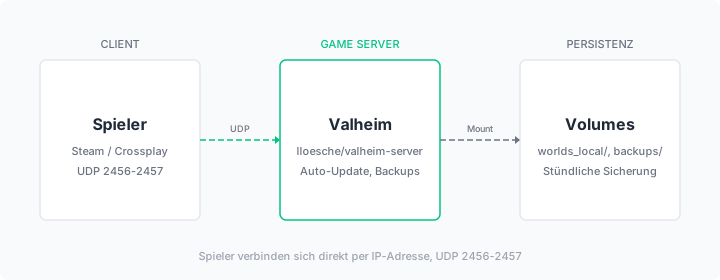
Ein bewährtes Docker-Image dafür ist lloesche/valheim-server. Über 2.200 GitHub Stars, Alpine-basiert, aktiv gepflegt. Automatische Updates alle 15 Minuten, integrierte World-Backups mit konfigurierbarer Aufbewahrung und BepInEx-Mod-Support.
Diese Anleitung beschreibt die Installation über Docker Compose auf einem dataforest Seed. Nach Abschluss steht ein Valheim-Server mit automatischen Updates und stündlichen Backups.
Voraussetzungen
- Ein Seed in der dataforest cloud (empfohlen: 2 CPU, 4 GB RAM). Valheim ist auf maximal 10 gleichzeitige Spieler ausgelegt (Spiellimit). Der Server benötigt 2-4 GB RAM je nach Weltgröße und erkundeten Biomen.
- SSH-Zugriff auf den Seed
Docker installieren
Verbinden Sie sich per SSH mit Ihrem Seed und installieren Sie Docker:
curl -fsSL https://get.docker.com | sh
Falls die Meldung Could not get lock /var/lib/dpkg/lock-frontend erscheint: Frische Seeds führen nach dem ersten Start automatische Systemupdates durch. Warten Sie eine Minute und versuchen Sie es erneut.
Projektverzeichnis erstellen
mkdir -p /opt/valheim && cd /opt/valheim
Docker Compose Datei erstellen
Die docker-compose.yml beschreibt den Valheim-Container:
services:
  valheim:
    image: ghcr.io/lloesche/valheim-server
    restart: always
    ports:
      - "2456-2457:2456-2457/udp"
    environment:
      SERVER_NAME: "Mein Valheim Server"
      SERVER_PASS: "geheim123"
      WORLD_NAME: "MeineWelt"
      SERVER_PUBLIC: "false"
      BACKUPS: "true"
      BACKUPS_CRON: "0 * * * *"
      BACKUPS_MAX_AGE: "3"
      BACKUPS_MAX_COUNT: "72"
      UPDATE_CRON: "*/15 * * * *"
    volumes:
      - ./config:/config
      - ./data:/opt/valheim
    cap_add:
      - SYS_NICE
Die wichtigsten Einstellungen:
SERVER_NAME: Der Name, der im Serverbrowser angezeigt wird.SERVER_PASS: Passwort zum Beitreten (mindestens 5 Zeichen, darf NICHT Teil des Servernamens sein).WORLD_NAME: Technischer Name der Welt (ohne Sonderzeichen oder Leerzeichen). Bestimmt den Dateinamen der Weltdateien.SERVER_PUBLIC: "false": Der Server erscheint nicht im öffentlichen Serverbrowser. Spieler verbinden sich direkt über die IP.BACKUPS: "true": Aktiviert automatische World-Backups.BACKUPS_CRON: "0 * * * *": Erstellt stündlich ein Backup. Die fünf Werte bedeuten: Minute 0, jede Stunde, jeden Tag, jeden Monat, jeden Wochentag.BACKUPS_MAX_AGE: "3": Löscht Backups die älter als 3 Tage sind.BACKUPS_MAX_COUNT: "72": Behält maximal 72 Backups (3 Tage x 24 Stunden).UPDATE_CRON: "*/15 * * * *": Prüft alle 15 Minuten auf Spielupdates.*/15bedeutet „alle 15 Minuten". Updates werden nur eingespielt, wenn kein Spieler verbunden ist.cap_add: SYS_NICE: Erlaubt dem Container, Thread-Prioritäten zu setzen. Verbessert die Performance des Spielservers.
Die Volumes trennen Konfiguration und Serverdaten:
/config: Enthält Weltdateien, Backups und Konfiguration (das Wichtige)/opt/valheim: Enthält die Server-Installation (kann jederzeit neu heruntergeladen werden)
Server starten
docker compose up -d
Der erste Start dauert mehrere Minuten. Der Container lädt den Valheim-Server von Steam herunter (ca. 1 GB). Den Fortschritt verfolgen:
docker compose logs -f valheim
Sobald die Zeile Game server connected erscheint, ist der Server bereit. Mit Ctrl+C verlassen Sie die Log-Ansicht.
Firewall-Ports freigeben
Valheim kommuniziert über UDP auf den Ports 2456 und 2457. Auf einem frischen Debian 13-Seed ist keine Firewall aktiv und die Ports sind sofort erreichbar.
Falls eine Firewall konfiguriert ist:
ufw allow 2456:2457/udp
Verbindung testen
Über Steam (Standard)
- Öffnen Sie Steam und wählen Sie Ansicht > Game-Server
- Klicken Sie auf Favoriten > Server über IP hinzufügen
- Tragen Sie die IP-Adresse Ihres Seeds mit Port ein:
IHRE_IP:2457 - Klicken Sie auf Verbinden und geben Sie das Server-Passwort ein
Alternativ direkt in Valheim:
- Starten Sie Valheim und wählen Sie Spiel starten > Beitreten
- Klicken Sie auf Server hinzufügen
- Tragen Sie
IHRE_IP:2456ein - Wählen Sie den Server und klicken Sie auf Verbinden
Crossplay aktivieren (Steam + Xbox + Microsoft Store)
Standardmäßig können nur Steam-Spieler verbinden. Um Crossplay zu aktivieren, fügen Sie die Umgebungsvariable hinzu:
    environment:
      # ... bestehende Variablen ...
      SERVER_ARGS: "-crossplay"
Starten Sie den Container neu:
docker compose up -d
Mit Crossplay verbinden sich Spieler über einen Einladungscode statt über die IP-Adresse. Der Code wird in den Server-Logs angezeigt:
docker compose logs valheim | grep "session"
Admin-Rechte vergeben
Um sich selbst als Admin zu setzen, benötigen Sie Ihre Steam-ID (eine 17-stellige Zahl). Finden Sie diese unter steamid.io oder in Steam unter Profil > Konto-Details.
Fügen Sie die Umgebungsvariable hinzu:
    environment:
      # ... bestehende Variablen ...
      ADMINLIST_IDS: "76561198012345678"
Mehrere Admins trennen Sie mit Leerzeichen. Nach dem Neustart können Admins im Spiel die F5-Konsole nutzen.
Mods installieren (BepInEx)
Das Docker-Image unterstützt BepInEx-Mods nativ. Aktivieren Sie BepInEx über eine Umgebungsvariable:
    environment:
      # ... bestehende Variablen ...
      BEPINEX: "true"
Legen Sie Mod-Dateien (DLL) in das Verzeichnis:
mkdir -p /opt/valheim/config/bepinex/plugins
Nach dem Neustart lädt BepInEx die Mods automatisch. Beachten Sie: Alle Spieler benötigen dieselben Mods auf ihrer Client-Seite.
Backup und Wiederherstellung
Automatische Backups
Die Backup-Funktion ist über die Umgebungsvariablen bereits konfiguriert. Backups liegen unter:
ls /opt/valheim/config/backups/
Jedes Backup ist eine ZIP-Datei mit Zeitstempel.
Manuelle Wiederherstellung
Um eine Welt aus einem Backup wiederherzustellen:
docker compose down
cd /opt/valheim/config/backups
unzip valheim-backup-DATUM.zip -d /opt/valheim/config/worlds_local/
docker compose up -d
Server-Backup über dataforest cloud
Die dataforest cloud bietet automatische tägliche Offsite-Backups als zubuchbare Option. Damit lassen sich alle Daten auf Ihrem Seed sichern und jederzeit wiederherstellen. Backups sind nicht standardmäßig aktiv und müssen in der Cloud-Konsole aktiviert werden.
Welt-Einstellungen anpassen
Valheim bietet seit dem Ashlands-Update World-Modifier. Diese werden beim Erstellen einer neuen Welt festgelegt und lassen sich nicht nachträglich ändern. Für einen bestehenden Server mit einer bereits generierten Welt haben diese Einstellungen keinen Effekt.
Für eine neue Welt mit angepassten Einstellungen:
- Stoppen Sie den Server:
docker compose down - Ändern Sie den
WORLD_NAMEin derdocker-compose.yml - Starten Sie den Server:
docker compose up -d
Der Server generiert eine neue Welt mit dem neuen Namen. Die alte Welt bleibt unter /opt/valheim/config/worlds_local/ erhalten.
Fehlerbehebung
Server startet nicht (Steam-Download schlägt fehl):
Beim ersten Start lädt der Container den Valheim-Server von Steam herunter. Gelegentlich schlägt dieser Download mit einem Timeout fehl (ERROR! Info request for AppId 896660 returned error Timeout). Das ist ein transientes Problem auf Seiten der Steam-Server. Der Container wartet und versucht es automatisch erneut. Falls der Fehler bestehen bleibt, hilft ein manueller Neustart: docker compose restart valheim.
Server startet nicht (Konfigurationsfehler):
Prüfen Sie die Logs: docker compose logs valheim. Häufigste Ursache: Das Passwort ist kürzer als 5 Zeichen oder ist Teil des Servernamens.
Spieler können nicht verbinden:
Prüfen Sie, ob die UDP-Ports 2456-2457 erreichbar sind. Testen Sie von einem externen Gerät: nc -zuv IHRE_IP 2456. Stellen Sie sicher, dass das korrekte Passwort eingegeben wird.
Server erscheint nicht im Browser:
Wenn SERVER_PUBLIC: "false" gesetzt ist, erscheint der Server nicht im öffentlichen Browser. Spieler müssen die IP direkt eingeben. Das ist die empfohlene Einstellung für private Server.
Hoher RAM-Verbrauch:
Valheim-Server verbrauchen mehr RAM, je mehr Biome erkundet werden. Das Ashlands-Biom ist besonders ressourcenintensiv. Bei Problemen prüfen Sie den Verbrauch mit docker stats valheim.
Updates funktionieren nicht: Das Image prüft nur auf Updates, wenn kein Spieler verbunden ist. Wenn dauerhaft Spieler online sind, erzwingen Sie ein Update manuell:
docker compose restart valheim
Beim Neustart wird automatisch auf die neueste Version aktualisiert.
Zusammenfassung
Nach Abschluss dieser Anleitung läuft ein Valheim-Server auf Ihrem Seed mit automatischen Updates und stündlichen World-Backups. Spieler verbinden sich über die IP-Adresse oder per Crossplay-Einladungscode.
Für weitere Spiele auf demselben Server beschreibt der Minecraft-Guide die Einrichtung eines Minecraft-Servers parallel zum Valheim-Server. Eine Übersicht aller Möglichkeiten bietet unsere Gameserver-Lösung.