Unsere Images richten Zugang, Netzwerk und Hostnamen beim ersten Boot automatisch ein. Von einer ISO installieren Sie stattdessen selbst. Sie haben die freie Wahl bei Distribution und Partitionierung, bekommen aber diese Vorbereitung nicht. Welche ISOs bereitstehen, zeigt der Katalog im Seed-Detail unter Verwalten.
Diese Anleitung führt Fedora Server vollständig durch. Für eine Windows-ISO gilt ein anderer Ablauf, den beschreibt die Anleitung Windows Server über eine ISO selbst installieren.
Der Seed darf ruhig ein laufendes System enthalten. Die Installation überschreibt es. Sichern Sie vorher alles, was Sie behalten wollen.
ISOs sind Fremdsysteme. Was von einer ISO kommt, ist nicht auf unsere Plattform vorbereitet: Es kann sich anders verhalten als unsere Images und einzelne Schritte sehen bei Ihnen womöglich anders aus als hier. Bei Fragen zum System selbst hilft die Dokumentation des Anbieters weiter.
Was sich am Seed dauerhaft ändert
Sobald Sie zum ersten Mal eine ISO einbinden, wechselt der Seed in den eingeschränkten Modus. Die Cloud weiß ab diesem Moment nicht mehr, was auf der Platte liegt, und schaltet deshalb Funktionen ab, die ein bekanntes System voraussetzen:
| Funktion | Eingebundene ISO | Nach dem Auswerfen |
|---|---|---|
| Root-Passwort zurücksetzen | nicht verfügbar | dauerhaft nicht verfügbar |
| Neu installieren, Upgrade | nicht verfügbar | wieder verfügbar |
| Rescue-Modus | verfügbar | verfügbar |
| Konsole, Neustart, Backups, Snapshots, Firewalls | verfügbar | verfügbar |
Der Rescue-Modus bleibt also verfügbar, hat beim Booten aber Vorrang: Solange er aktiv ist, startet der Seed das Rescue-System und nicht die eingebundene ISO.
Der eingeschränkte Modus bleibt bestehen, auch wenn Sie die ISO später auswerfen. Aufheben lässt er sich nur über Seed leeren und neu installieren mit einem unserer Images. Über den Tabs im Seed-Detail sehen Sie den Zustand an zwei Kennzeichen: ISO aktiv, solange ein Medium eingebunden ist, und Eingeschränkter Modus danach.
Dazu kommt, was bei unseren Images cloud-init für Sie erledigt und bei einer ISO niemand übernimmt:
- Kein Zugang. Ihr SSH-Schlüssel aus dem Panel landet nicht im System. Legen Sie im Installer einen Benutzer mit Passwort an, sonst kommen Sie nur über die Konsole hinein. Ein verlorenes Passwort kann die Cloud nicht zurücksetzen.
- Kein Netzwerk. In unserem Netz gibt es kein DHCP. Ohne statische Konfiguration bleibt der Seed offline, schon im Installer.
Netzwerkdaten notieren
Holen Sie die Werte, bevor Sie anfangen, denn bei Fedora brauchen Sie sie schon im Installer. Im Seed-Detail den Tab Netzwerk öffnen und unter Öffentliches Netzwerk auf die Zeile der Adresse klicken. Darunter klappen die Werte auf:
| Wert | Bedeutung |
|---|---|
| IP-Adresse | Die öffentliche Adresse Ihres Seeds |
| CIDR | Die Präfixlänge des Subnetzes, genau wie im Tab angezeigt |
| Subnetz-Maske | Dieselbe Angabe in Punktschreibweise, für Dialoge ohne Präfixlänge |
| Gateway | Das Gateway, über das Ihr Seed erreicht wird |
| DNS-Server 1 und 2 | Die beiden Server für die Namensauflösung |
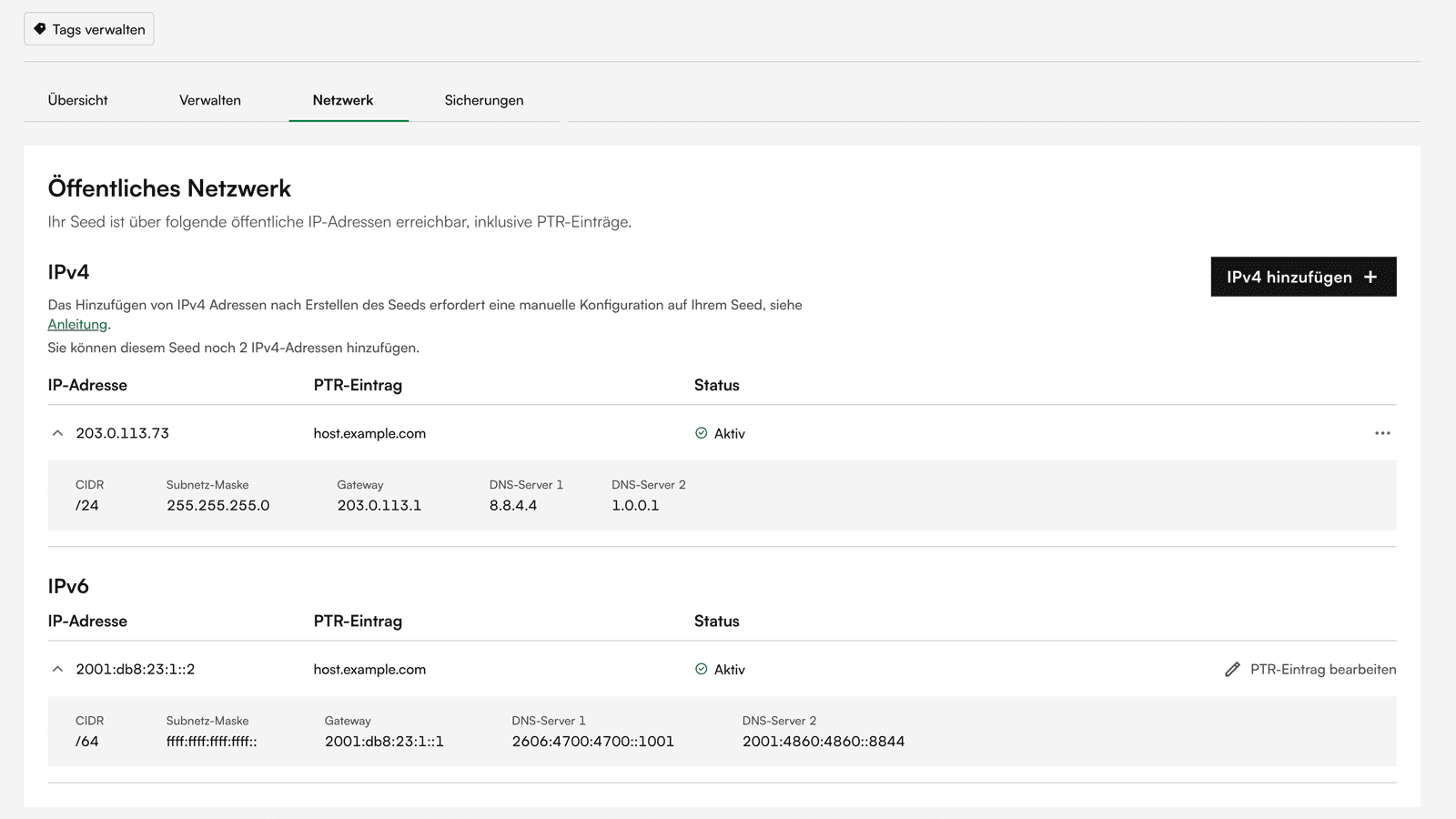
Notieren Sie die Werte für beide Adressfamilien. IPv4 und IPv6 haben eigene Gateways und eigene DNS-Server, und beide stehen jeweils in ihrer eigenen Zeile. Bei IPv6 gehört Ihnen das ganze /64, Sie dürfen darin frei weitere Adressen vergeben. Bei IPv4 gelten dagegen nur die aufgeführten Adressen: Ein Filter am virtuellen Netzwerkport verwirft Pakete mit fremden Absenderadressen, eine selbst gewählte IPv4 funktioniert also nicht.
ISO einbinden
Im Seed-Detail den Tab Verwalten öffnen. Im Abschnitt ISO einbinden steht der ISO-Katalog. Über das Menü am Ende der Zeile wählen Sie Einbinden.
Beim ersten Mal erscheint der Hinweis, dass der Seed in den eingeschränkten Modus wechselt. Bestätigen Sie mit ISO einbinden. Die eingebundene ISO steht danach hervorgehoben über der Liste, mit Eingebunden gekennzeichnet.
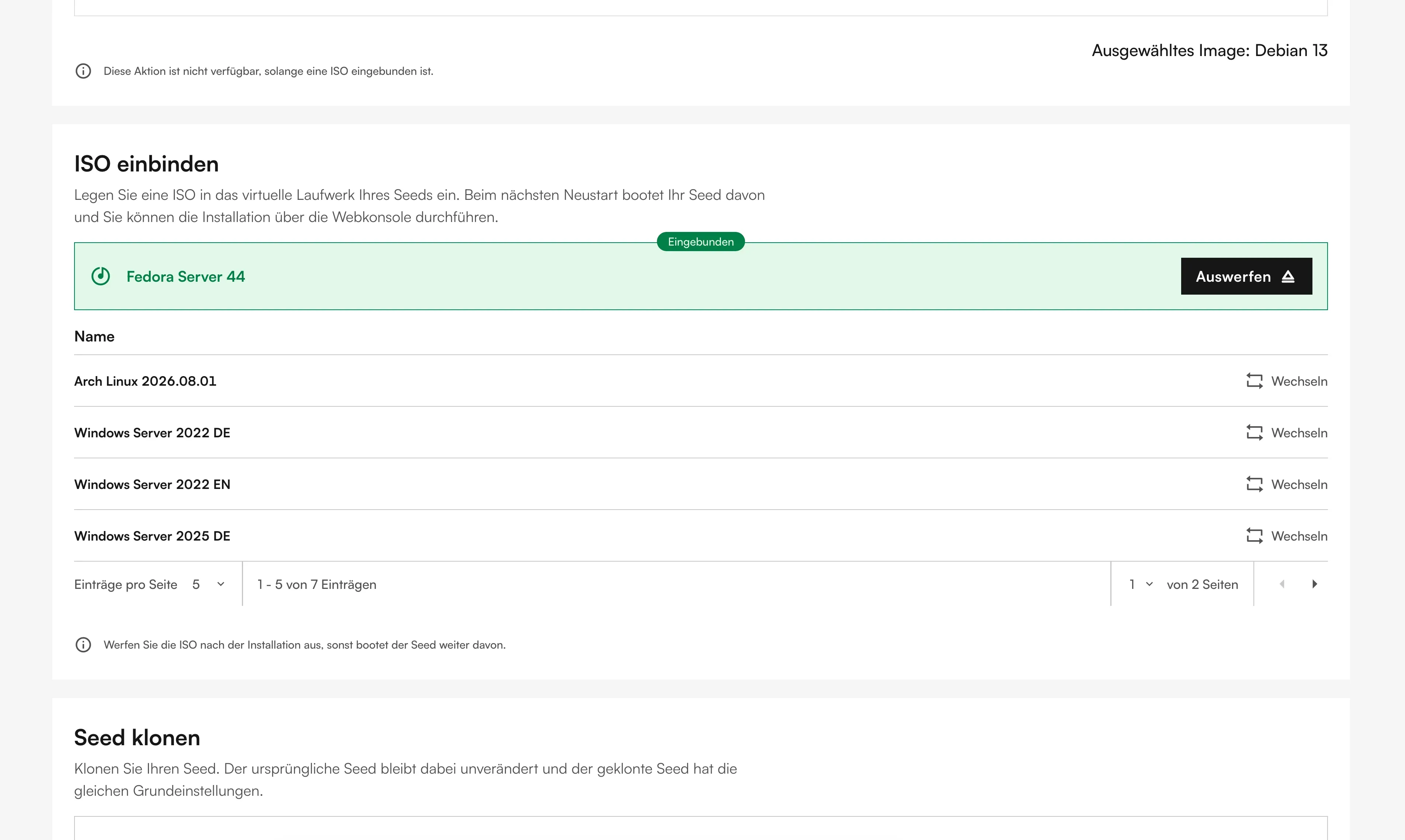
Zwei Dinge, die an dieser Stelle regelmäßig überraschen:
- Der Seed startet nicht von selbst neu. Das ist Absicht, denn ein automatischer Neustart würde eine laufende Installation zerstören. Den Neustart lösen Sie selbst aus.
- Der Seed bootet ab jetzt zuerst von der ISO. Solange ein Medium eingebunden ist, steht es vor der Festplatte in der Bootreihenfolge. Anders als eine Windows-ISO startet eine Linux-ISO ohne Tastendruck durch. Sie landen deshalb bei jedem Neustart im Installer, bis Sie das Medium auswerfen.
Neu starten und in den Installer booten
Öffnen Sie zuerst die Konsole über Konsole starten. Auf dem Seed läuft noch Ihr altes System, und die Konsole gibt es nur, solange er läuft. Sie öffnet sich in einem eigenen Fenster.
Den Neustart lösen Sie dann im laufenden System aus, damit Sie das Hochfahren von der ersten Sekunde an sehen. Auf einem Linux genügt dafür Send CtrlAltDel oben rechts in der Konsole. Bleibt das System stumm oder ist der Seed ausgeschaltet, nehmen Sie Aktionen › Neustarten oder Starten im Panel.
Bricht die Verbindung zur Konsole ab, öffnen Sie sie einfach erneut. Die Installation läuft im Hintergrund weiter.
Die Festplatte hängt an einem VirtIO-SCSI-Controller. Jeder aktuelle Linux-Kernel bringt den Treiber mit, die Platte erscheint also ohne Zutun als /dev/sda. Der Treiber-Umweg, den eine Windows-Installation braucht, entfällt hier komplett.
Fedora Server installieren
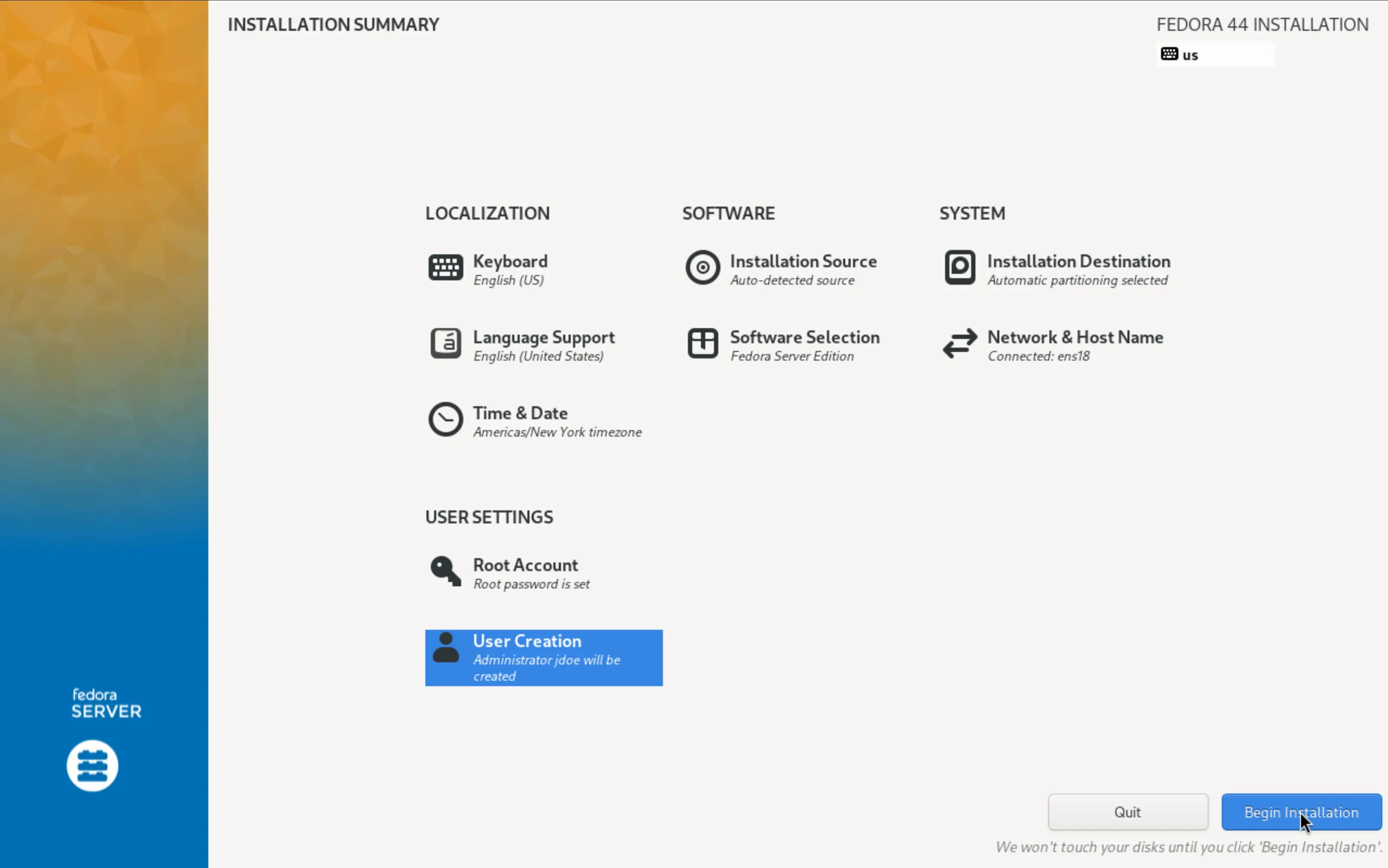
Anaconda startet nach dem Boot von selbst und fragt zuerst nach der Sprache für die Installation. Mit Continue landen Sie in der Übersicht Installation Summary, in der alle weiteren Schritte als Kacheln liegen. Jede Kachel verlassen Sie oben links mit Done.
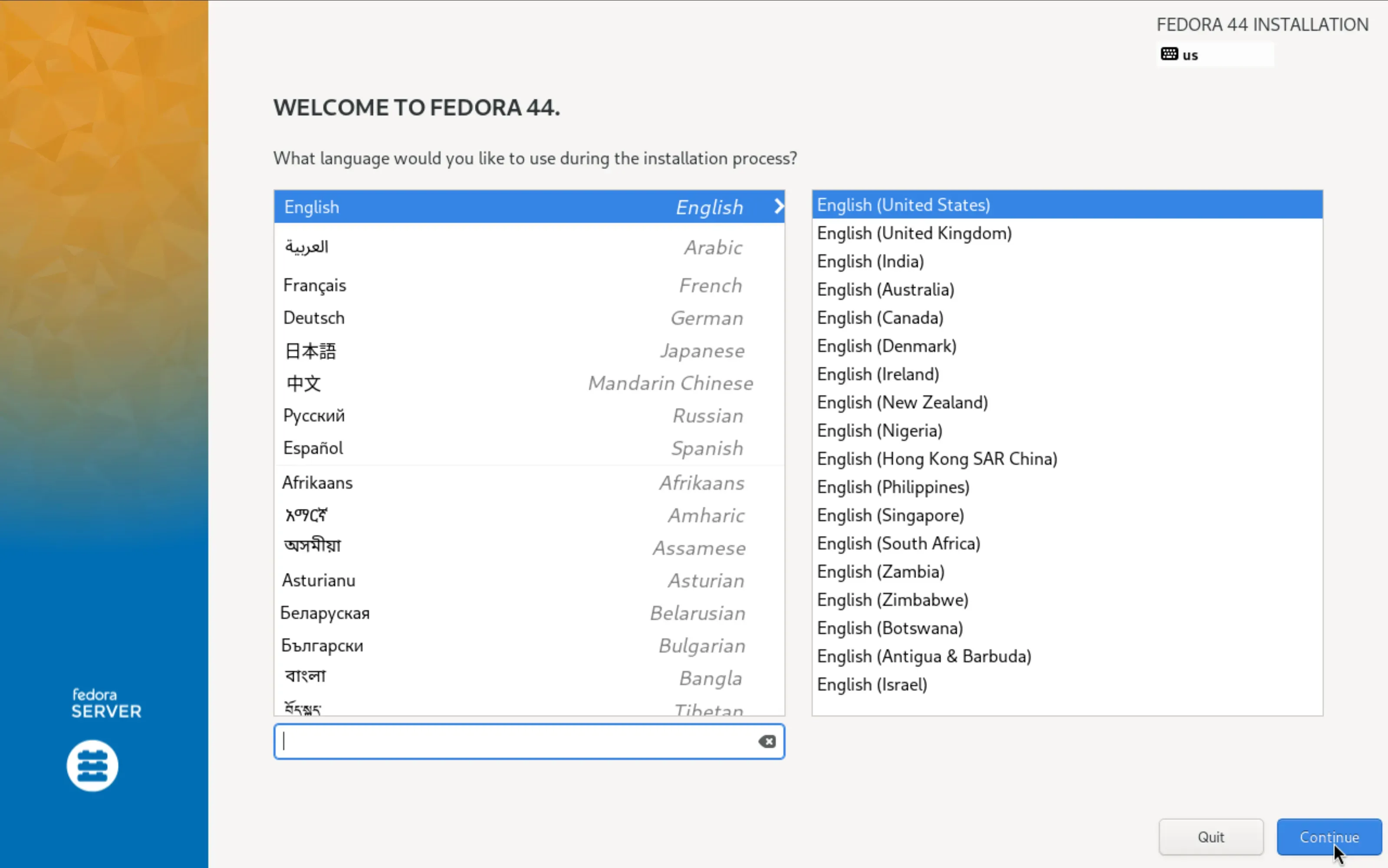
Fangen Sie mit Keyboard an und stellen Sie das Layout Ihrer echten Tastatur ein. Es gilt für die Eingaben im Installer und für das fertige System.
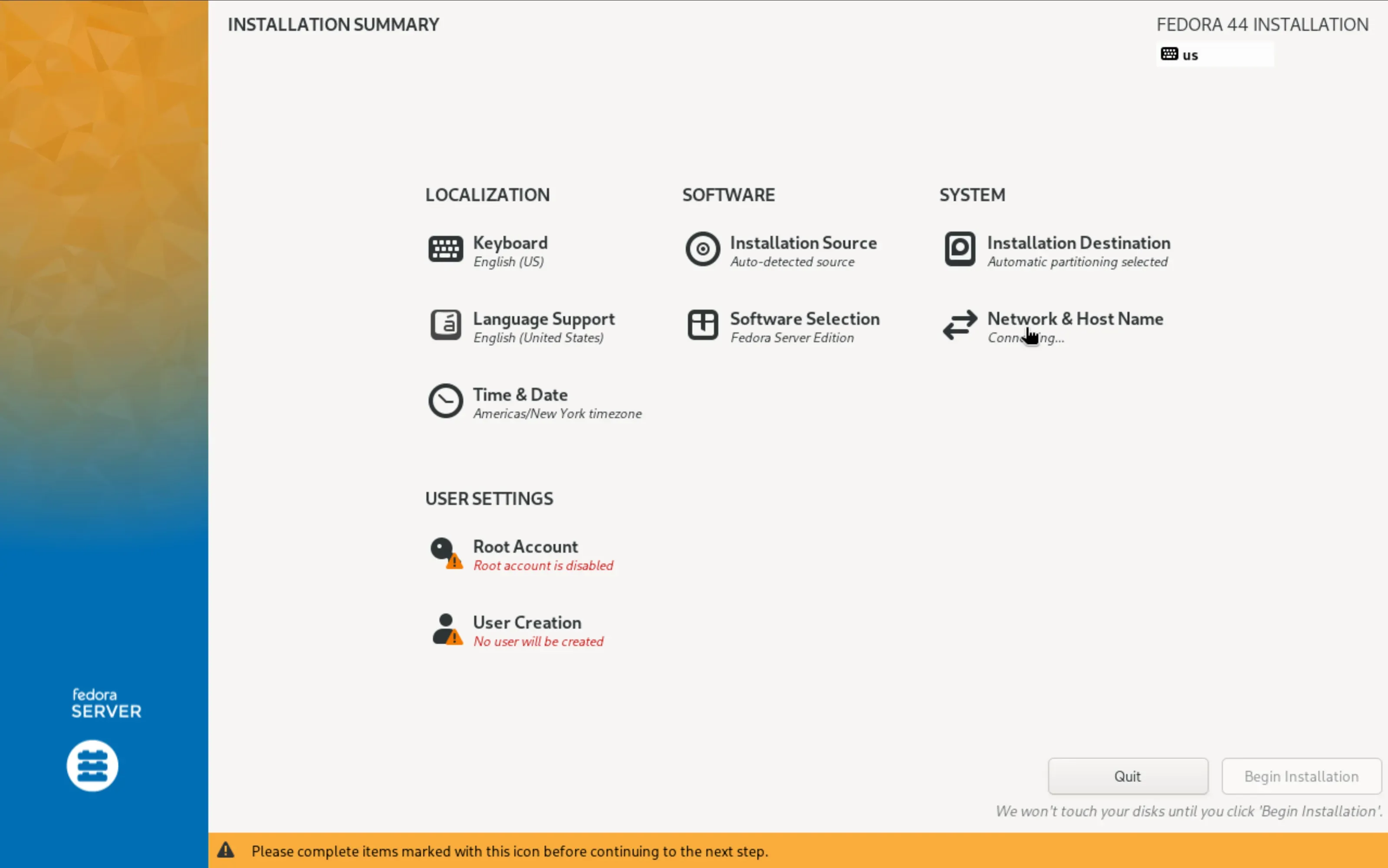
Die Kachel Network & Host Name ist nicht konfiguriert, und Anaconda markiert das nicht als Fehler:
Der Installer versucht DHCP, bekommt keine Antwort und läuft trotzdem weiter. Tragen Sie das Netzwerk hier ein, sonst steht am Ende ein System ohne Verbindung.
Netzwerk eintragen
Öffnen Sie Network & Host Name und tragen Sie unten links den Host Name ein, bestätigt mit Apply. Nehmen Sie den Hostnamen Ihres Seeds, dann passen die DNS-Einträge der Cloud dazu.
Markieren Sie den Adapter, der in der Regel ens18 heißt, und klicken Sie auf Configure.
Im Reiter IPv4 Settings stellen Sie zuerst Method auf Manual. Solange dort Automatic (DHCP) steht, heißen die Felder darunter Additional static addresses und Ihre Werte bleiben wirkungslos. Dann auf Add und eintragen:
| Feld im Dialog | Wert aus dem Netzwerk-Tab |
|---|---|
| Address | IP-Adresse |
| Netmask | Subnetz-Maske oder CIDR |
| Gateway | Gateway |
| DNS servers | DNS-Server 1 und 2, mit Komma getrennt |
Im Reiter IPv6 Settings dasselbe: Method auf Manual, die IPv6-Adresse mit Präfixlänge 64, das IPv6-Gateway und die IPv6-Resolver aus der zweiten Zeile des Netzwerk-Tabs.
Zum Schluss Save, sonst verwirft der Dialog die Eingaben. Der Status wechselt auf Connected, rechts stehen Default Route und DNS. Erst dann Done.
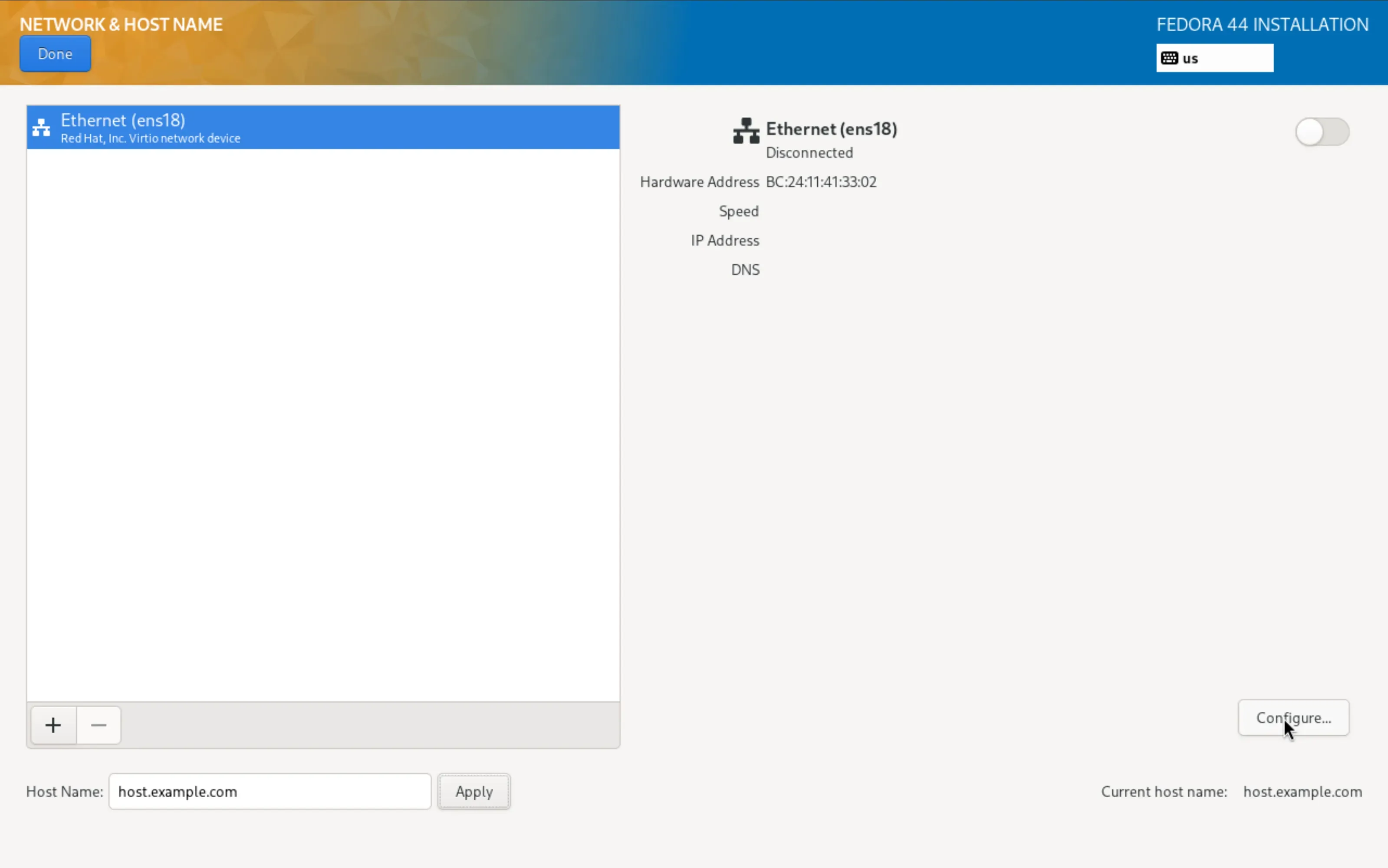
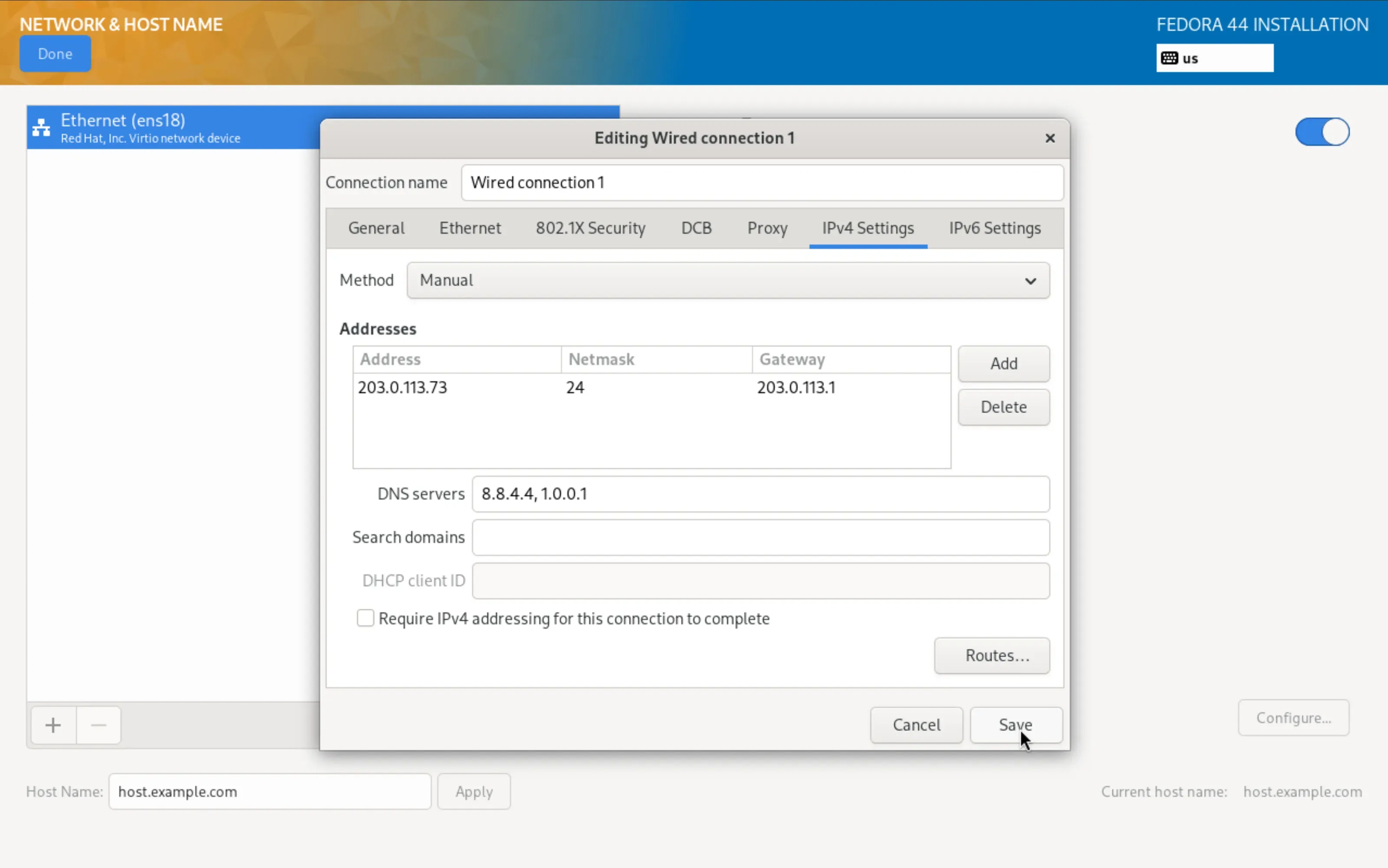
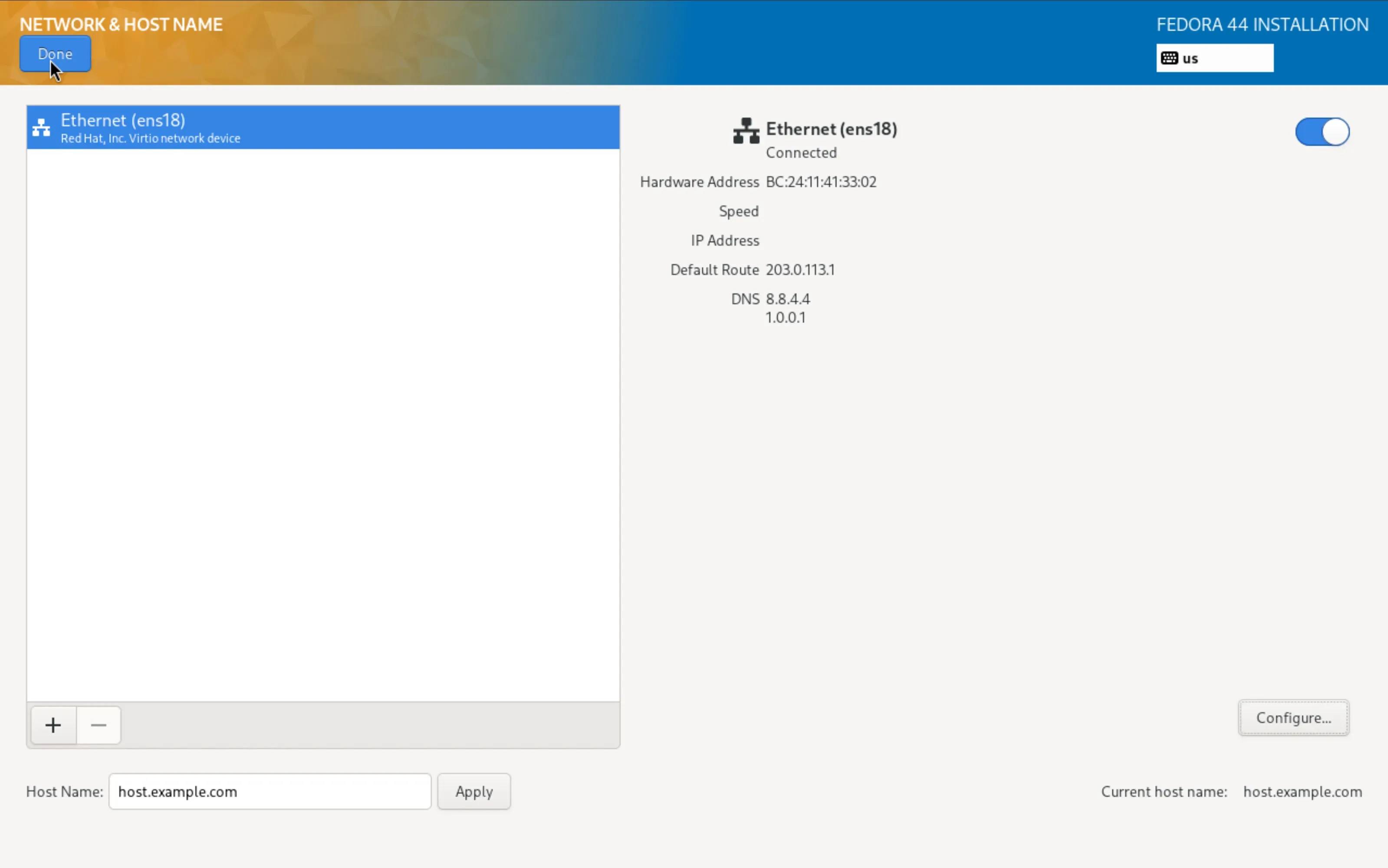
Die Werte tippen Sie hier ab, die Webkonsole überträgt keine Zwischenablage in den Gast. Halten Sie den Netzwerk-Tab am besten in einem zweiten Fenster daneben offen.
Die restlichen Kacheln
Ohne diese drei bleibt Begin Installation ausgegraut:
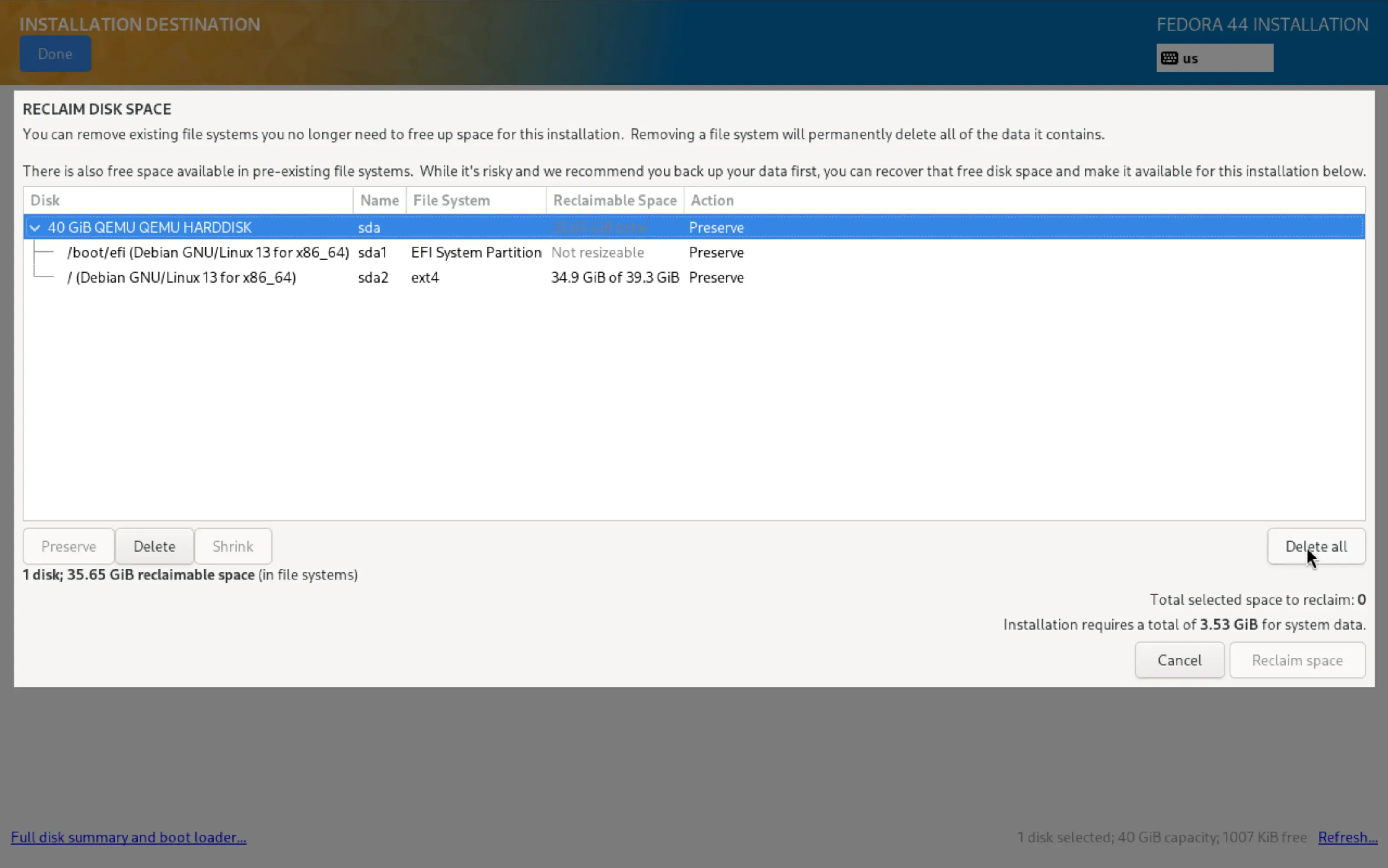
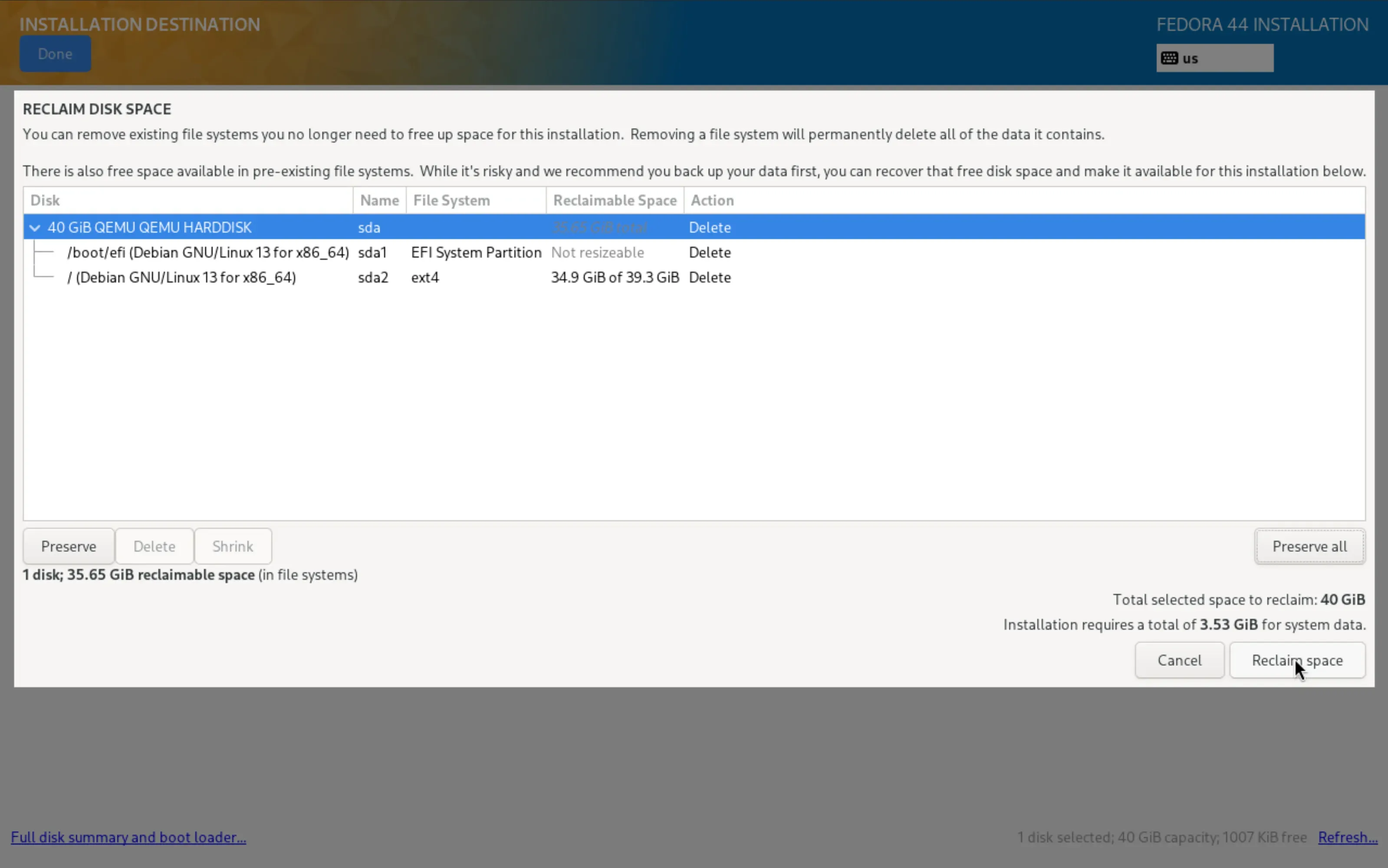
- Installation Destination. Die einzige Platte ist
sdaund schon ausgewählt. Trotzdem meldet die Zeile darunter kaum freien Speicher, denn die Partitionen Ihres Vorsystems belegen ihn. Setzen Sie den Haken bei Free up space by removing or shrinking existing partitions, dann Done, im Dialog Reclaim Disk Space auf Delete all und Reclaim space. Ab hier sind die alten Daten weg.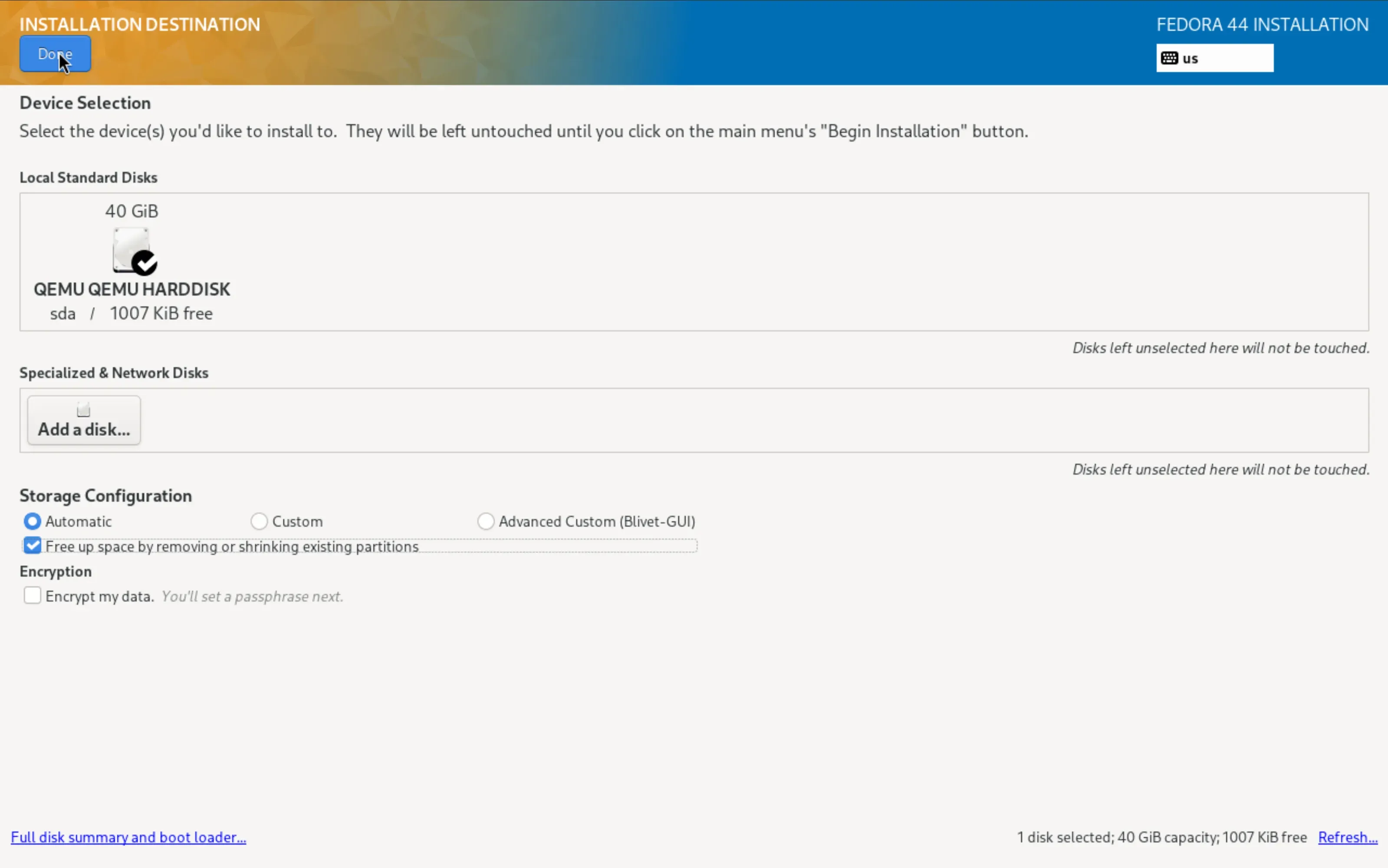 Installation Destination mit gesetztem Haken Free up space
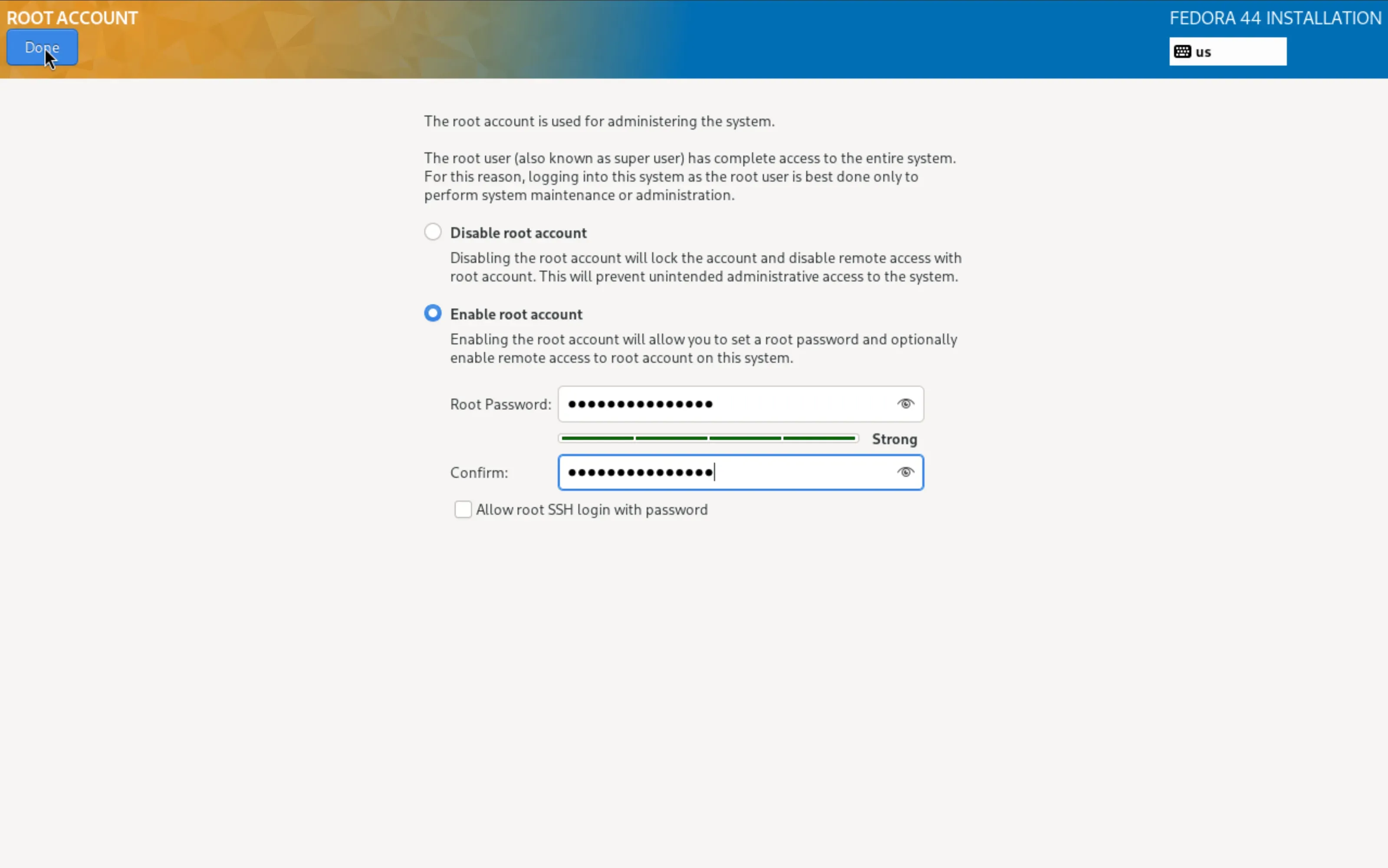
 - Root Account. Steht auf disabled. Setzen Sie ein Passwort und lassen Sie Allow root SSH login with password aus. Wenn der SSH-Zugang später klemmt, ist die Konsole Ihr einziger Weg hinein.
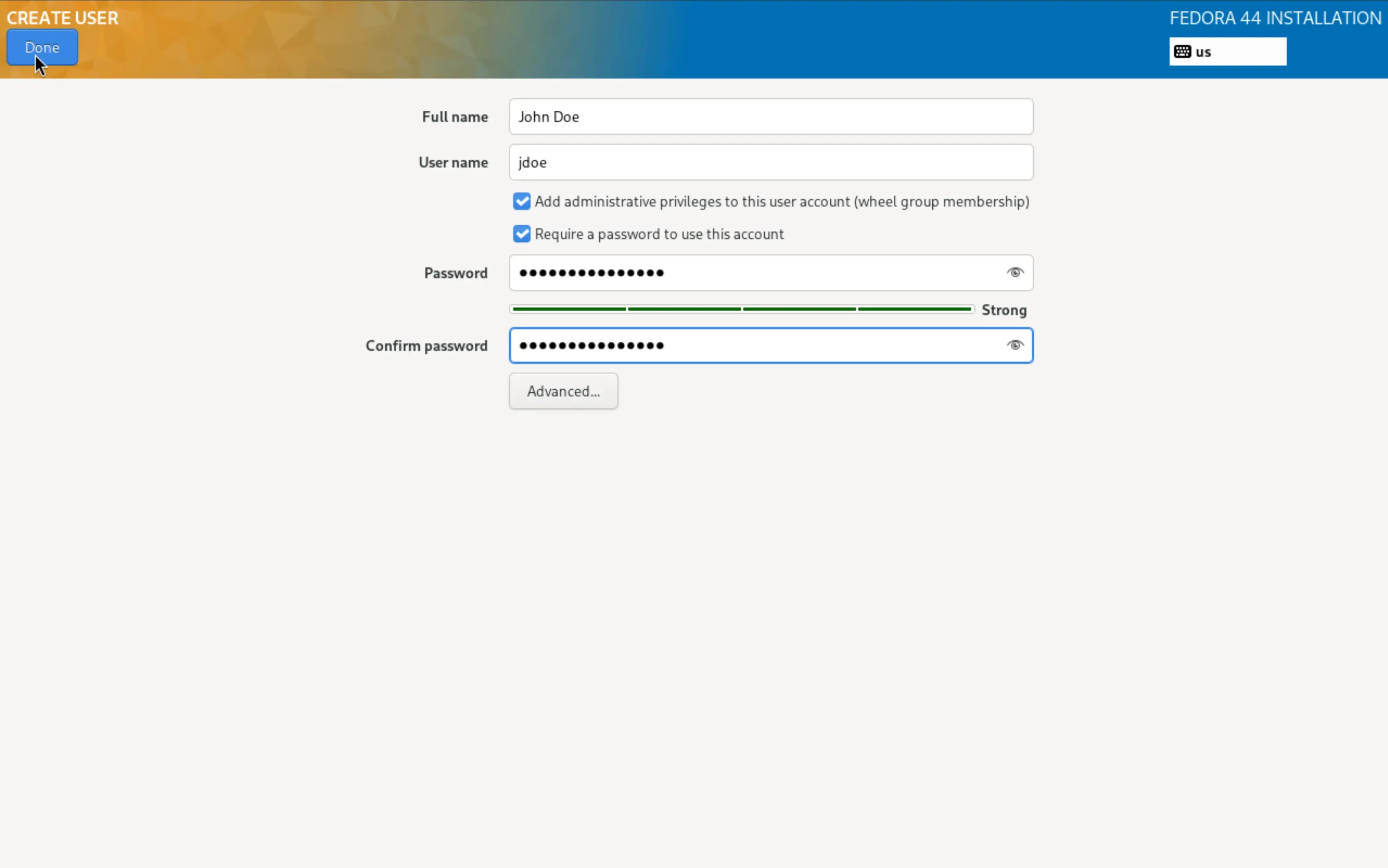
- User Creation. Der Benutzer, mit dem Sie sich anmelden. Setzen Sie den Haken bei Add administrative privileges to this user account, sonst können Sie im System nichts verwalten.
Stellen Sie zuletzt unter Time & Date die Zeitzone ein, ab Werk steht dort Americas/New York.
Mit Begin Installation läuft die Installation los.
ISO auswerfen und in das neue System booten
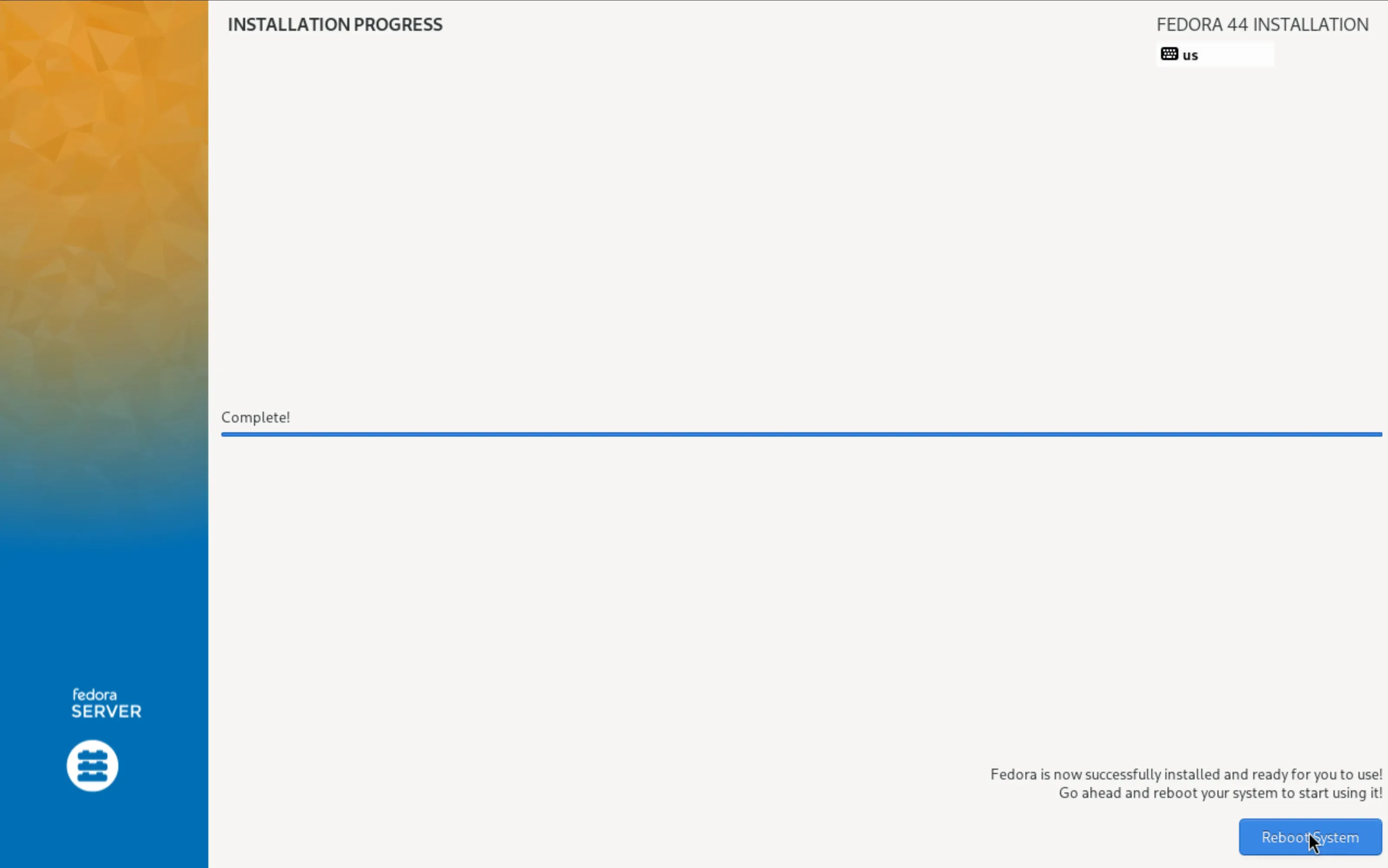
Anaconda bietet am Ende Reboot System an. Der Neustart führt Sie zurück ins Install-Menü, denn die ISO steht weiterhin vor der Platte in der Bootreihenfolge. Einen Eintrag zum Booten von der lokalen Platte hat das Menü nicht, auch nicht unter Troubleshooting. Am Auswerfen führt kein Weg vorbei:
- In Anaconda auf Reboot System klicken. Sie landen im Install-Menü, das ist erwartet.
- Im Panel im Abschnitt ISO einbinden an der hervorgehobenen Zeile auf Auswerfen.
- In der Konsole oben rechts auf Send CtrlAltDel. Der Seed startet neu und bootet von der Platte.
Werfen Sie nicht während einer laufenden Installation aus. Das Auswerfen geschieht ohne Rückfrage und bricht sie ab. Ein laufendes System starten Sie später von innen neu, mit systemctl reboot.
Zugang prüfen
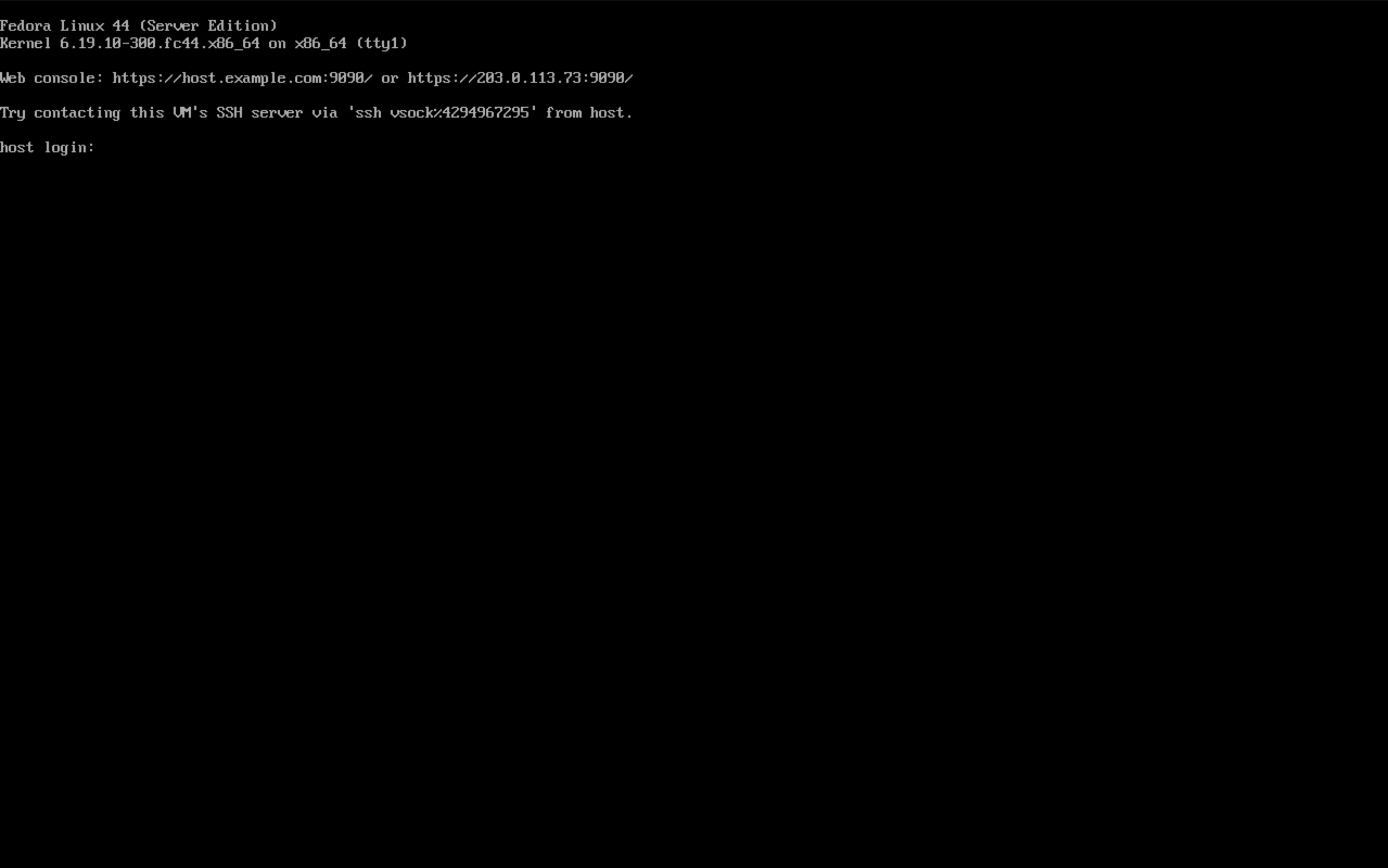
Nach dem Start meldet sich Fedora Server mit einem Textlogin, eine grafische Oberfläche gehört nicht zur Server Edition. Melden Sie sich in der Konsole an und prüfen Sie:
ip -br addr
ping -c3 1.1.1.1
getent hosts fedoraproject.org
Und dann von Ihrem eigenen Rechner aus:
ssh <BENUTZER>@<IPv4-Adresse>
Die Weboberfläche ist Cockpit und läuft bereits: https://<IPv4-Adresse>:9090/, Anmeldung mit dem Benutzer aus der Installation. Das selbstsignierte Zertifikat quittieren Sie einmal im Browser.
Denken Sie an die Firewall auf unserer Seite: Ohne zugewiesene Firewall ist der Seed nach außen offen. Unter Netzwerk › Firewalls legen Sie eine an, die SSH und Cockpit nur für Ihre eigene Adresse erlaubt, und weisen sie dem Seed zu.
Fertig
Ihr Seed läuft jetzt mit Ihrer eigenen Installation. Was Sie im Blick behalten sollten:
- Weitere IPv4-Adressen werden sofort zu Ihrem Seed geroutet, aber im System nicht eingerichtet, auch nicht durch einen Neustart. Wie Sie sie dauerhaft ergänzen, beschreibt die Anleitung Zusätzliche IPv4-Adressen auf einem Seed konfigurieren.
- DNS-Einträge (A und PTR) pflegt die Cloud weiterhin automatisch anhand des Hostnamens Ihres Seeds. Den Hostnamen im System setzen Sie dagegen selbst.
- Backups und Snapshots arbeiten unverändert weiter. Sie sind bei einem selbst installierten System Ihr einziges Sicherheitsnetz, weil eine Neuinstallation über die Cloud alles überschreibt.
- Zurück zu einem unserer Images kommen Sie jederzeit über Verwalten › Seed leeren und neu installieren. Das hebt den eingeschränkten Modus auf, löscht aber die Platte.