Statt eines unserer Images können Sie ein Betriebssystem auch selbst von einer ISO aus unserem Katalog installieren. Diese Anleitung führt Sie durch eine Windows-Server-Installation: ISO einbinden, im Setup den Datenträger sichtbar machen, das Netzwerk von Hand konfigurieren und den Zugang über Remotedesktop einrichten. Rechnen Sie mit 30 bis 45 Minuten, die vollständig über die Webkonsole laufen. Einen anderen Zugang richten Sie erst am Ende ein, mit Remotedesktop. Für eine Linux-ISO gilt ein anderer Ablauf, den beschreibt die Anleitung Linux über eine ISO selbst installieren.
Die Windows-ISOs im Katalog sind die Evaluationsfassungen von Microsoft und laufen nach 180 Tagen ab. Für den Dauerbetrieb brauchen Sie eine eigene Windows-Server-Lizenz: Prüfen Sie in deren Microsoft-Lizenzbestimmungen, ob sie den Betrieb auf einem Cloud-Server abdeckt. Die Installation führen Sie selbst durch, dafür sind die ISOs aus unserem Katalog gedacht.
Der Seed darf ruhig ein laufendes System enthalten. Die Installation überschreibt es. Sichern Sie vorher alles, was Sie behalten wollen.
ISOs sind Fremdsysteme. Was von einer ISO kommt, ist nicht auf unsere Plattform vorbereitet: Es kann sich anders verhalten als unsere Images und einzelne Schritte sehen bei Ihnen womöglich anders aus als hier. Bei Fragen zum System selbst hilft die Dokumentation des Anbieters weiter.
Was sich am Seed dauerhaft ändert
Sobald Sie zum ersten Mal eine ISO einbinden, wechselt der Seed in den eingeschränkten Modus. Die Cloud weiß ab diesem Moment nicht mehr, was auf der Platte liegt, und schaltet deshalb Funktionen ab, die ein bekanntes System voraussetzen:
| Funktion | Eingebundene ISO | Nach dem Auswerfen |
|---|---|---|
| Root-Passwort zurücksetzen | nicht verfügbar | dauerhaft nicht verfügbar |
| Neu installieren, Upgrade | nicht verfügbar | wieder verfügbar |
| Rescue-Modus | verfügbar | verfügbar |
| Konsole, Neustart, Backups, Snapshots, Firewalls | verfügbar | verfügbar |
Der Rescue-Modus bleibt also verfügbar, hat beim Booten aber Vorrang: Solange er aktiv ist, startet der Seed das Rescue-System und nicht die eingebundene ISO.
Der eingeschränkte Modus bleibt bestehen, auch wenn Sie die ISO später auswerfen. Aufheben lässt er sich nur über Seed leeren und neu installieren mit einem unserer Images. Über den Tabs im Seed-Detail sehen Sie den Zustand an zwei Kennzeichen: ISO aktiv, solange ein Medium eingebunden ist, und Eingeschränkter Modus danach.
Praktisch heißt das vor allem: Ihr Zugang liegt ab jetzt bei Ihnen. Das Administrator-Kennwort setzen Sie im Windows-Setup, und wenn Sie es verlieren, kann die Cloud es nicht zurücksetzen. Der einzige Weg zurück ins System ist dann die Konsole.
Netzwerkdaten notieren
Auf einem selbst installierten System richtet niemand das Netzwerk automatisch ein. In unserem Netz gibt es kein DHCP, Windows muss also eine statische Adresse bekommen, und zwar genau die Adresse, die Ihrem Seed zugewiesen ist: Ein Filter am virtuellen Netzwerkport verwirft Pakete mit fremden Absenderadressen.
Holen Sie die Werte, bevor Sie anfangen. Im Seed-Detail den Tab Netzwerk öffnen und unter Öffentliches Netzwerk auf die Zeile der Adresse klicken. Darunter klappen die Werte auf:
| Wert | Bedeutung |
|---|---|
| IP-Adresse | Die öffentliche Adresse Ihres Seeds |
| CIDR | Die Präfixlänge des Subnetzes, genau wie im Tab angezeigt |
| Subnetz-Maske | Dieselbe Angabe in Punktschreibweise, für Dialoge ohne Präfixlänge |
| Gateway | Das Gateway, über das Ihr Seed erreicht wird |
| DNS-Server 1 und 2 | Die beiden Server für die Namensauflösung |
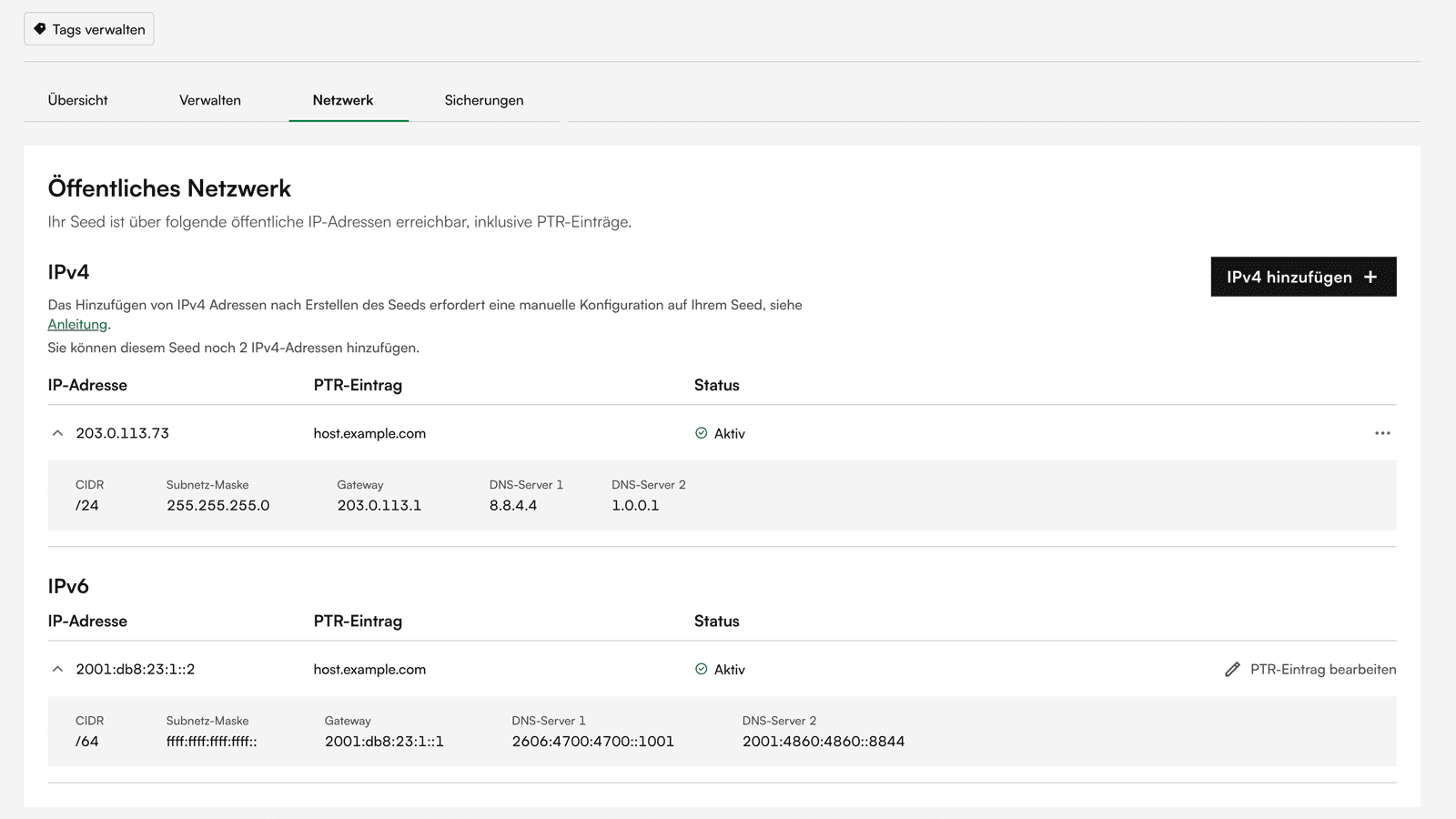
Notieren Sie die Werte für beide Adressfamilien. IPv4 und IPv6 haben eigene Gateways und eigene DNS-Server, und beide stehen jeweils in ihrer eigenen Zeile. Bei IPv6 gehört Ihnen das ganze /64, Sie dürfen darin frei weitere Adressen vergeben. Bei IPv4 gelten dagegen nur die aufgeführten Adressen.
ISO einbinden
Im Seed-Detail den Tab Verwalten öffnen. Im Abschnitt ISO einbinden steht der ISO-Katalog. Über das Menü am Ende der Zeile wählen Sie Einbinden.
Beim ersten Mal erscheint der Hinweis, dass der Seed in den eingeschränkten Modus wechselt. Bestätigen Sie mit ISO einbinden. Die eingebundene ISO steht danach hervorgehoben über der Liste, mit Eingebunden gekennzeichnet.
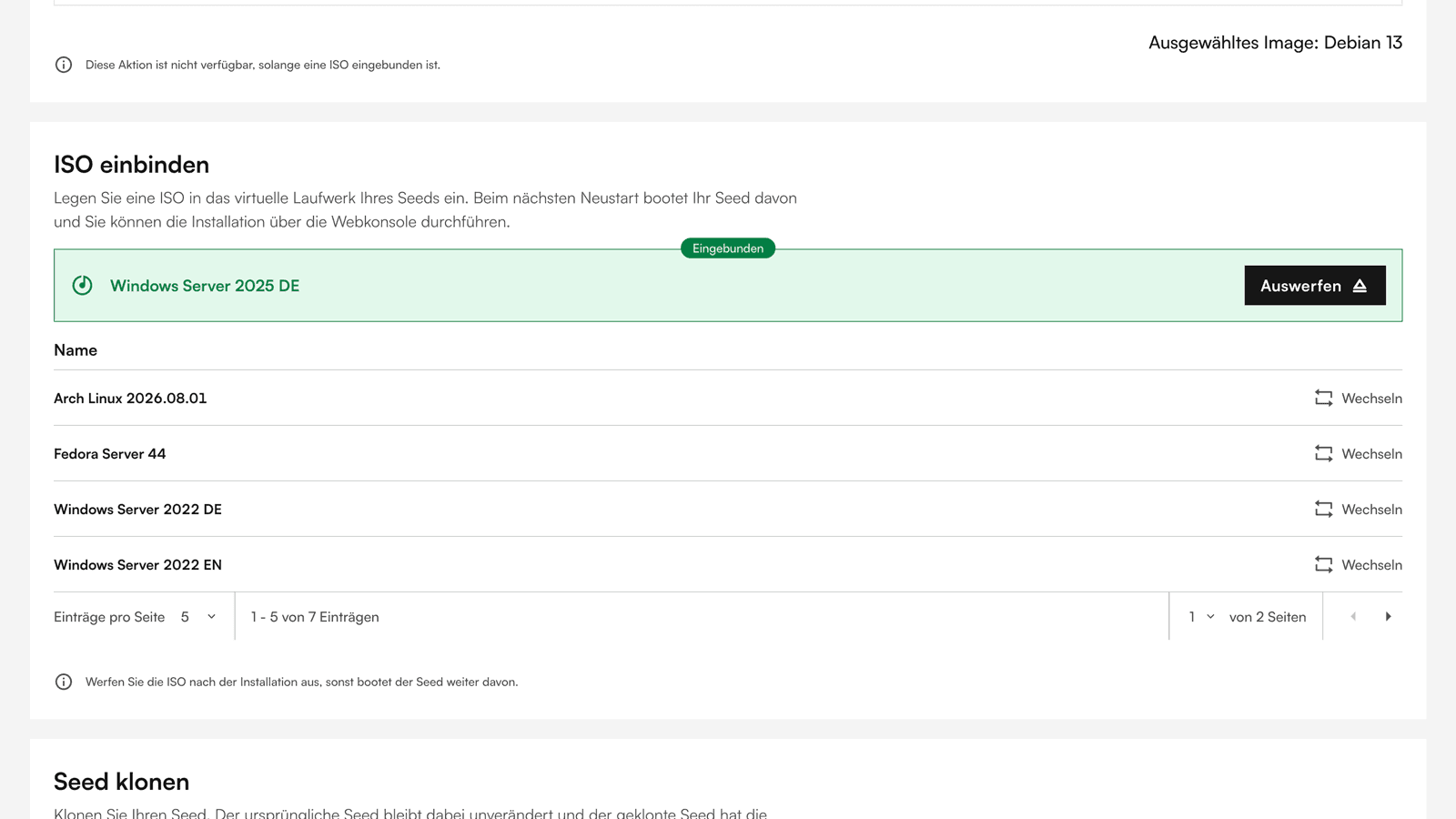
Zwei Dinge, die an dieser Stelle regelmäßig überraschen:
- Der Seed startet nicht von selbst neu. Das ist Absicht, denn ein automatischer Neustart würde später beim Medienwechsel mitten in der Installation alles zerstören. Den Neustart lösen Sie selbst aus.
- Der Seed bootet ab jetzt zuerst von der ISO. Solange ein Medium eingebunden ist, steht es vor der Festplatte in der Bootreihenfolge.
Neu starten und in den Installer booten
Öffnen Sie zuerst die Konsole über Konsole starten. Auf dem Seed läuft noch Ihr altes System, und die Konsole gibt es nur, solange er läuft. Sie öffnet sich in einem eigenen Fenster.
Den Neustart lösen Sie dann im laufenden System aus, damit Sie das Hochfahren von der ersten Sekunde an sehen. Auf einem Debian oder einem anderen Linux genügt dafür Send CtrlAltDel oben rechts in der Konsole. Andere Systeme starten Sie über ihre eigene Neustart-Funktion neu, ein Windows etwa über das Startmenü. Bleibt das System stumm oder ist der Seed ausgeschaltet, nehmen Sie Aktionen › Neustarten oder Starten im Panel.
Jetzt kommt der Moment, an dem die Installation am häufigsten scheitert:
Der Windows-Installer zeigt beim Start „Press any key to boot from CD or DVD" und wartet etwa fünf Sekunden. Drücken Sie in diesem Fenster eine Taste. Sonst startet der Seed Ihr altes System, und es sieht aus, als hätte das Einbinden nicht funktioniert.
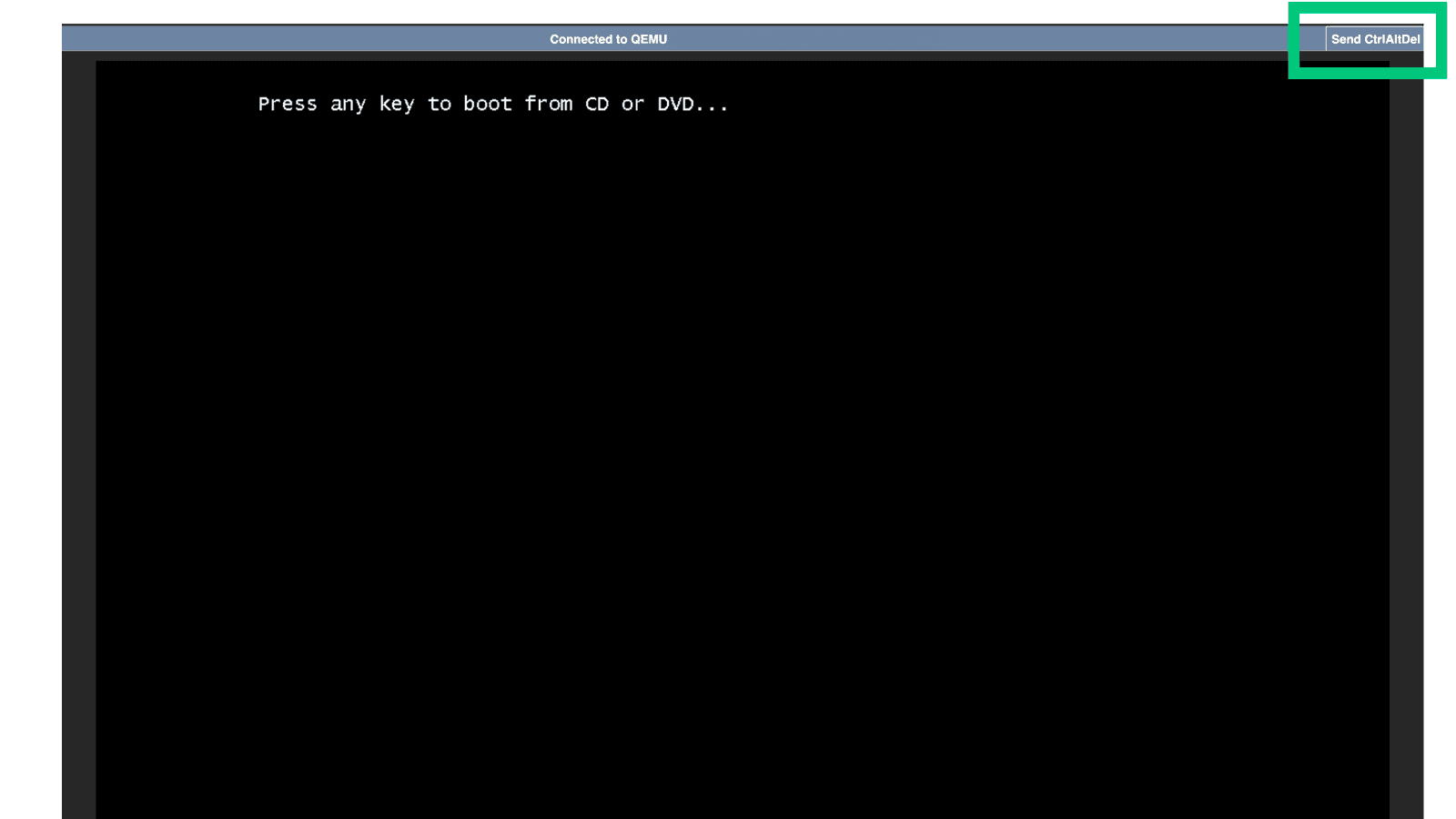
Verpassen Sie den Moment, ist nichts kaputt: noch einmal neu starten, das Konsolenfenster offen lassen und beim Hinweis eine Taste drücken.
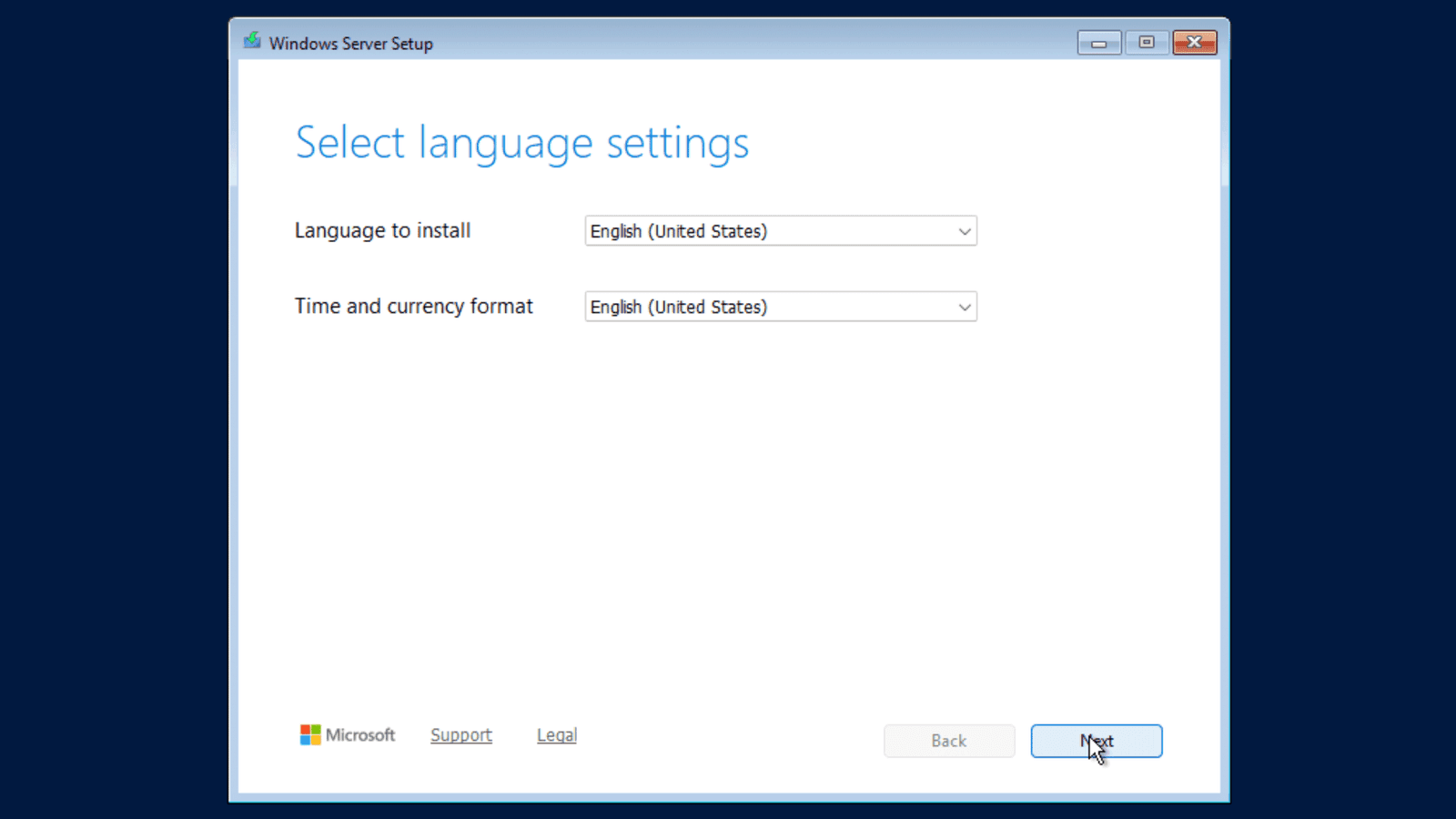
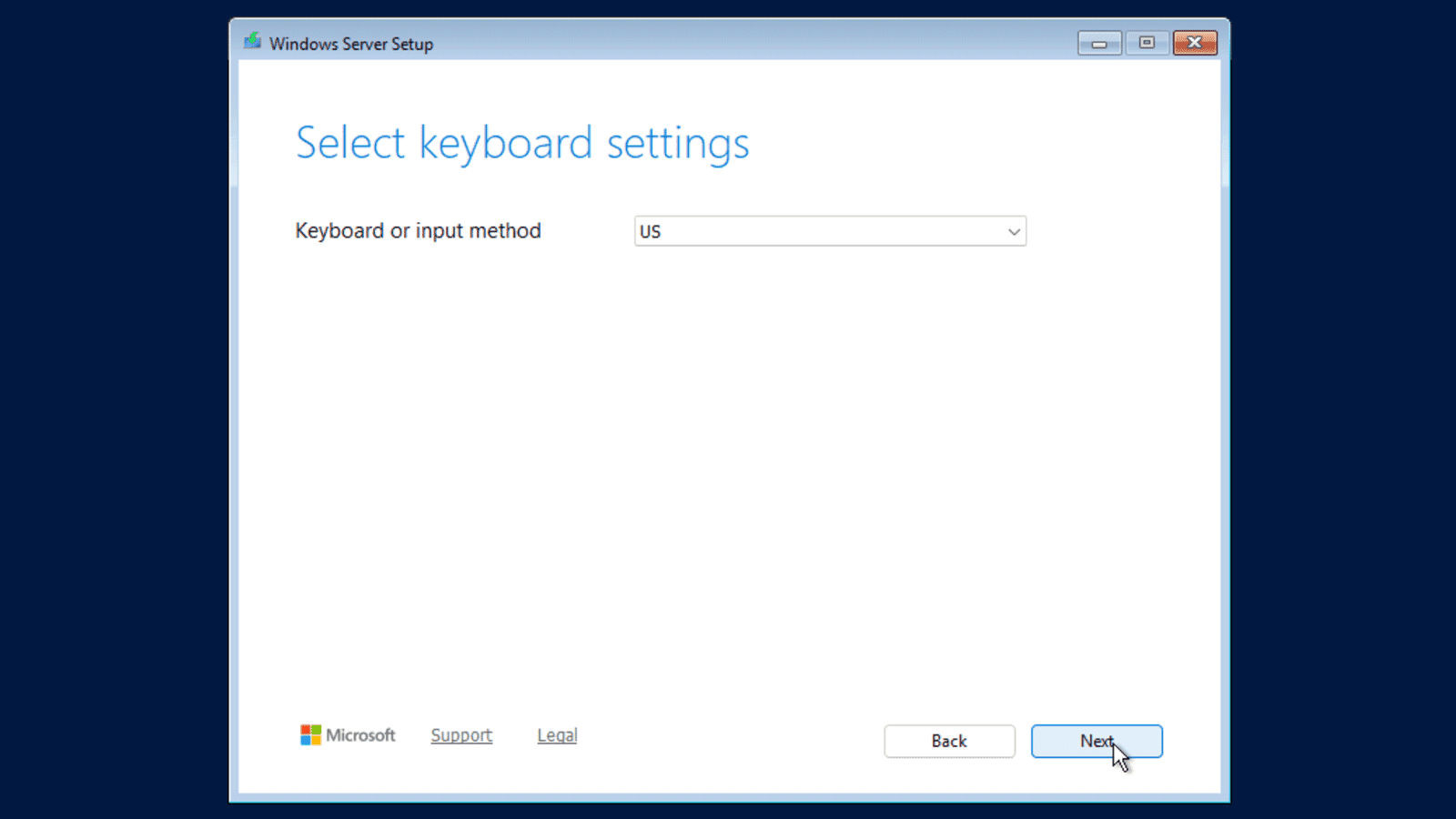
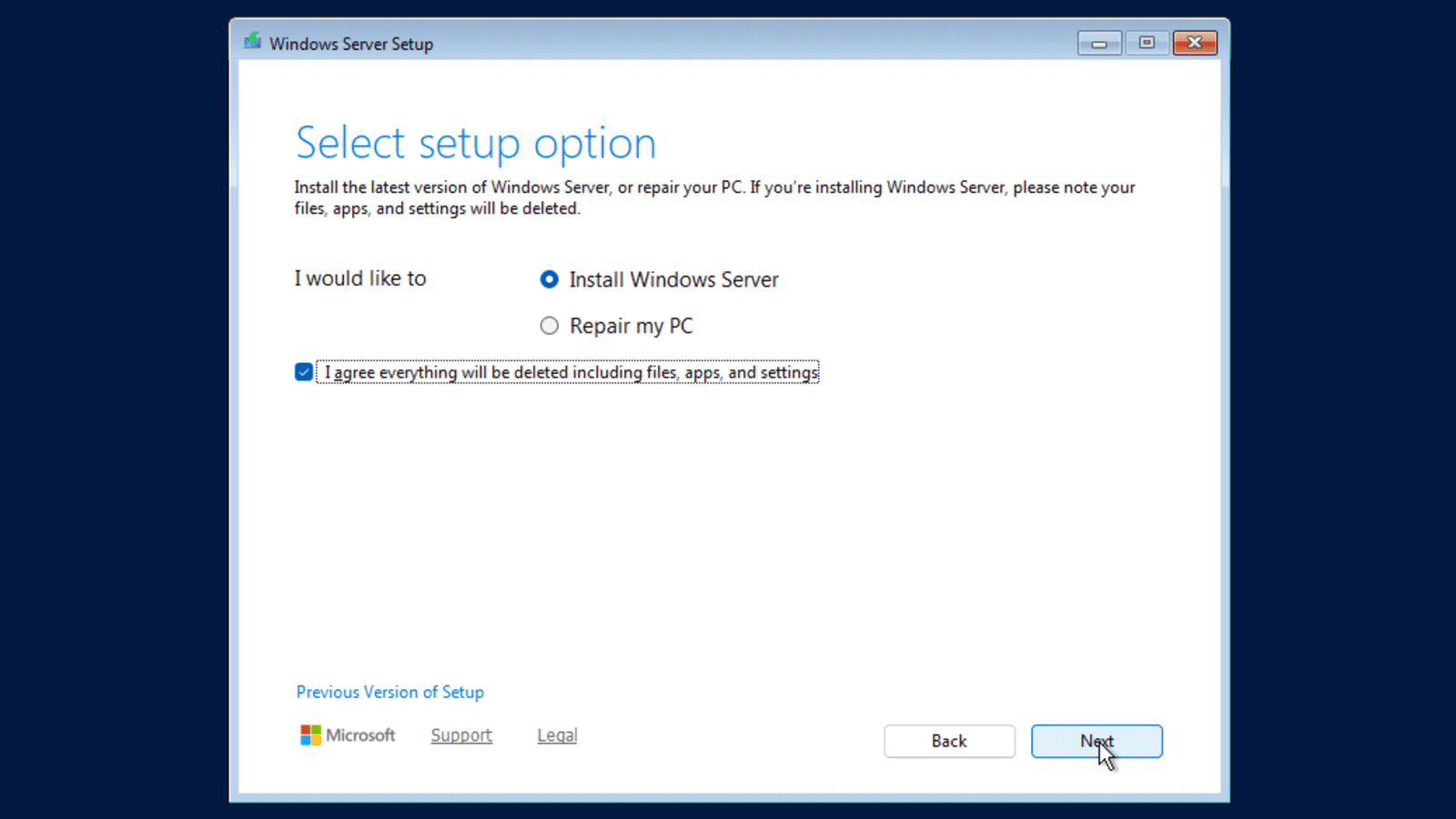
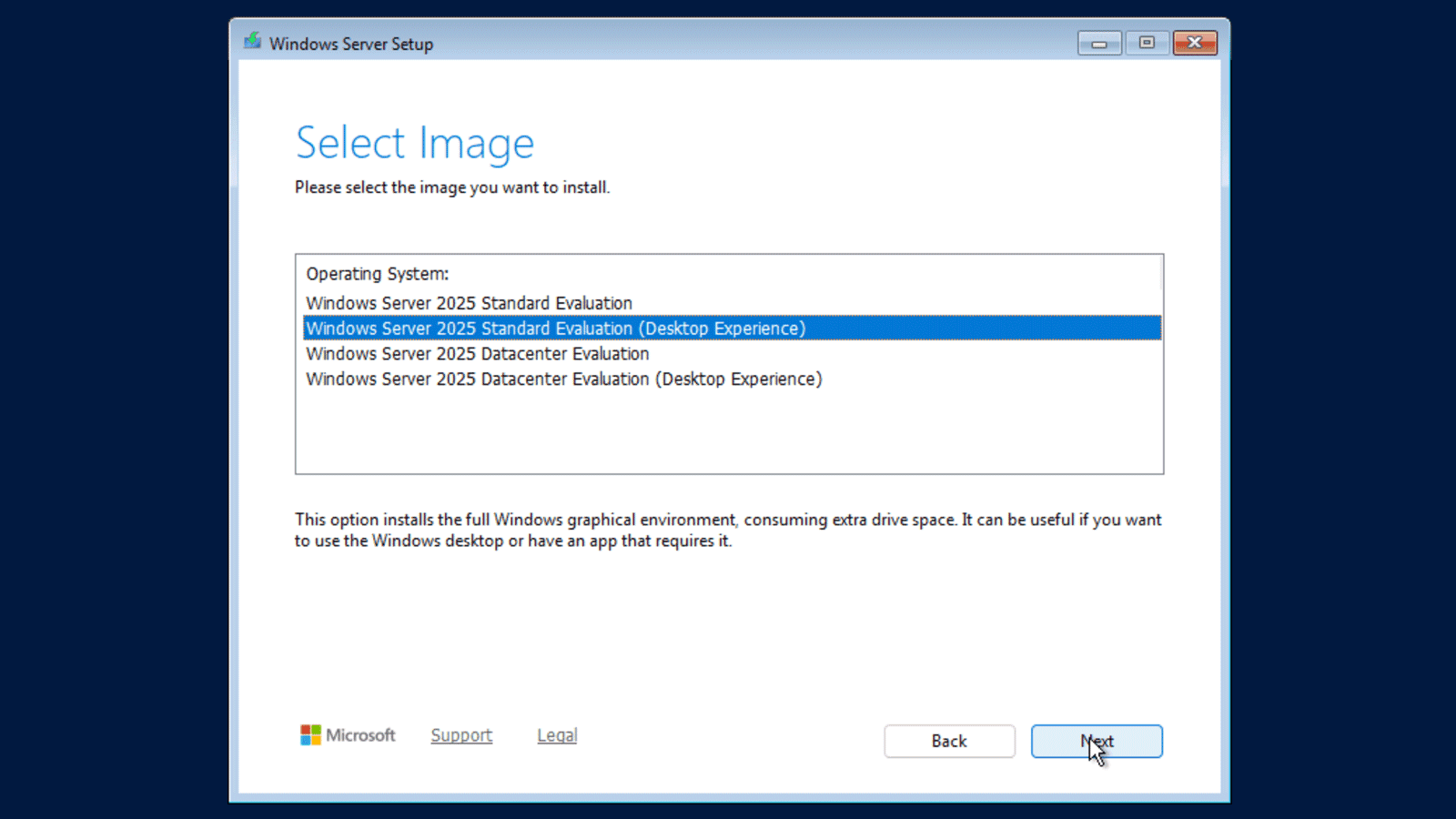
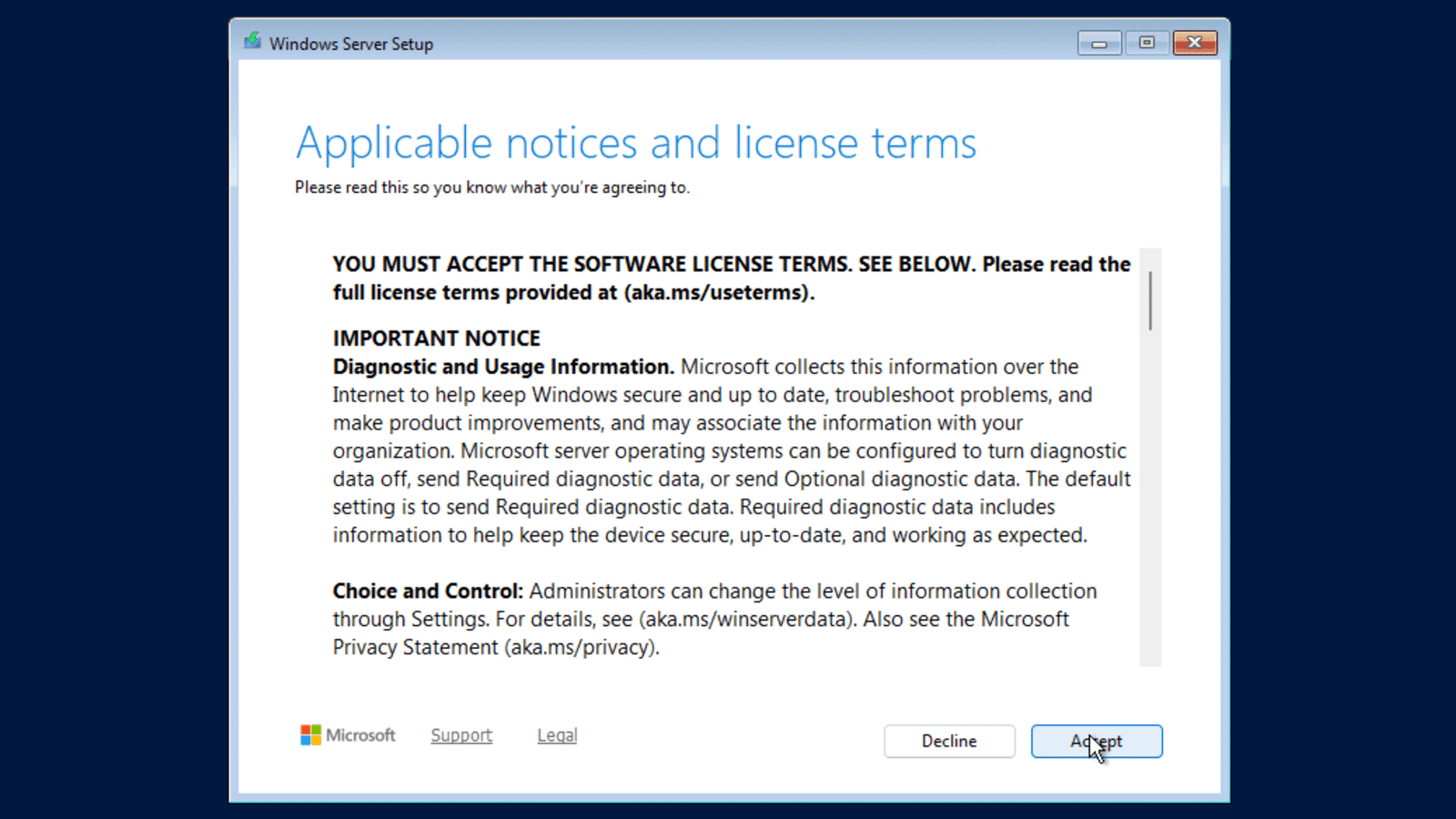
Als Erstes fragt das Setup nach Sprache, Uhrzeitformat und Tastaturlayout. Was Sie hier wählen, bestimmt, wie Ihre Tastenanschläge in der Konsole ankommen. Wählen Sie das Layout Ihrer echten Tastatur, sonst vertippen Sie sich später bei jedem Kennwort.
Die Screenshots zeigen die englische ISO, deutsche Beschriftungen stehen im Text daneben.
Den Datenträger sichtbar machen: der Treiber-Dreisprung
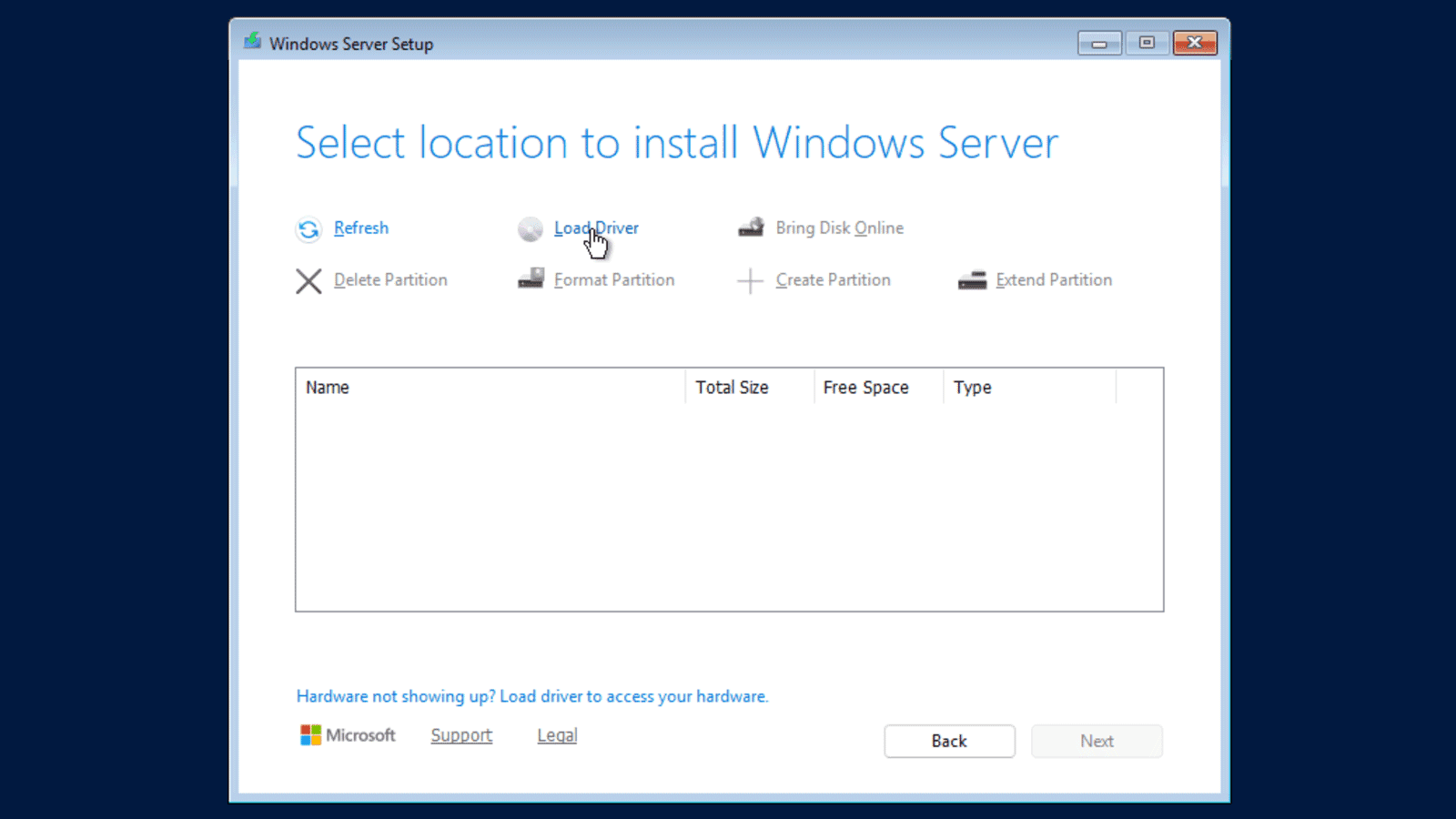
Arbeiten Sie sich durch das Setup bis zur Datenträgerauswahl. Dort zeigt Windows keine Festplatte an. Das ist kein Fehler: Die Platte Ihres Seeds hängt an einem VirtIO-SCSI-Controller, und für den bringt Windows keinen Treiber mit. Der Treiber liegt auf der ISO Windows VirtIO im Katalog.
Lassen Sie das Setup offen stehen und wechseln Sie ins Panel:
- Windows VirtIO einbinden. Im Tab Verwalten im Abschnitt ISO einbinden in der Zeile Windows VirtIO auf Wechseln klicken. Der Medienwechsel wirkt im laufenden Betrieb, ohne Neustart. Das Setup läuft ungestört weiter.
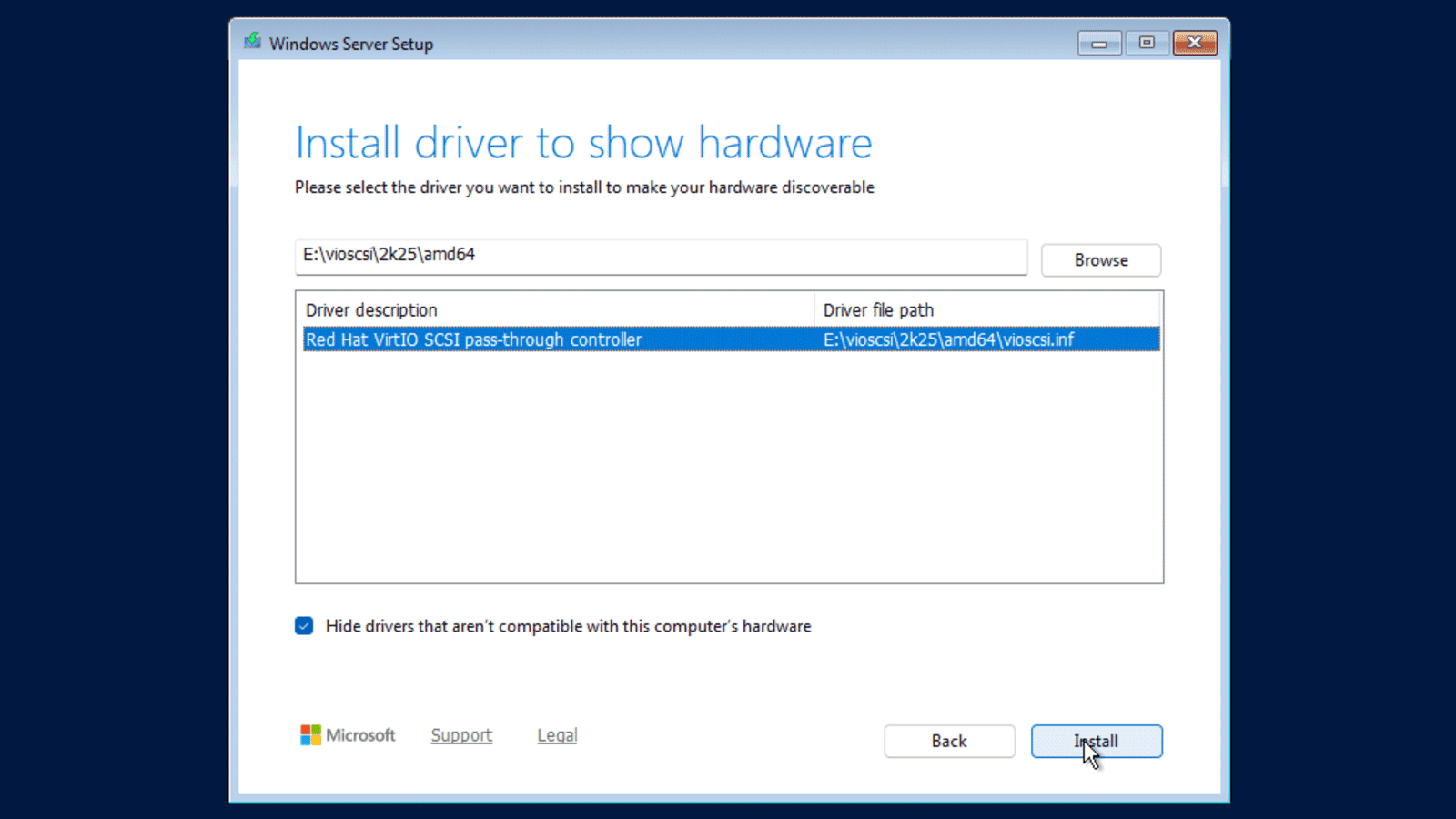
- Treiber laden. Zurück in der Konsole auf Load Driver (Treiber laden) klicken, dann Browse (Durchsuchen) und den Ordner
vioscsiauf dem CD-Laufwerk öffnen, meistE:, denn aufD:liegt das Cloud-Init-Medium cidata. Darin wählen Sie den Unterordner für Ihre Windows-Version und darinamd64, für Windows Server 2025 alsovioscsi\2k25\amd64. Das Setup listet den Red Hat VirtIO SCSI pass-through controller auf, mit Install (Installieren) wird er geladen. Die Datenträgerliste füllt sich. - Windows-ISO zurückwechseln. Wieder ins Panel, in der Zeile Ihrer Windows-ISO auf Wechseln. Das ist der Schritt, den man am leichtesten vergisst, und zugleich der wichtigste: Das Setup liest während der ganzen Installation vom Medium. Läuft es mit der Treiber-ISO im Laufwerk weiter, bricht es ab. Klicken Sie in der Konsole anschließend auf Refresh (Aktualisieren), wählen Sie die Platte und fahren Sie fort.
Das Netzwerk bleibt während des Setups tot, denn auch dafür fehlt der Treiber. Für die Installation ist das ohne Belang.
Die alte Partitionierung entfernen
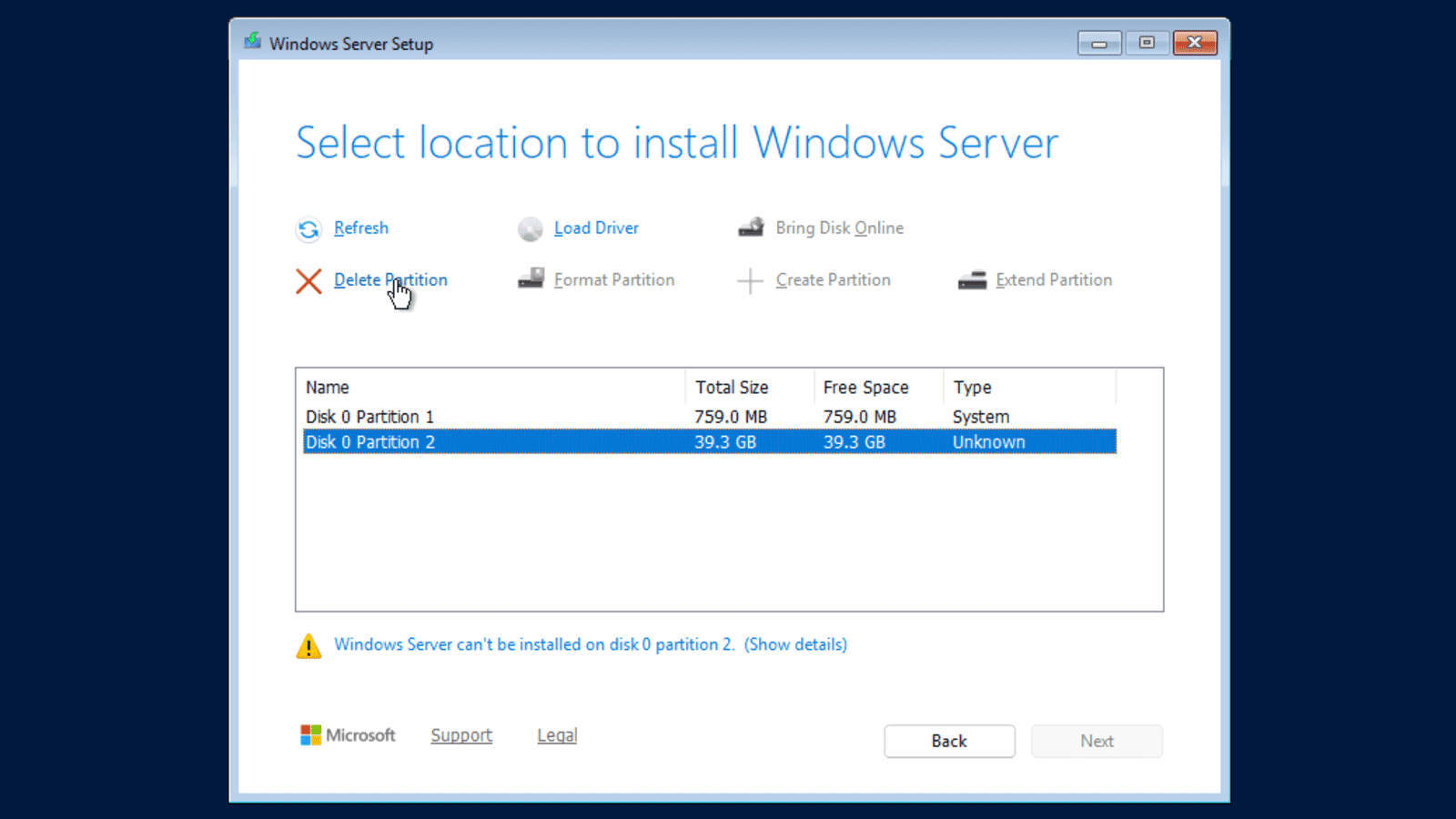
Jetzt zeigt das Setup die Platte, aber mit den Partitionen Ihres alten Systems. Darauf zu installieren verweigert es: Windows Server can't be installed on disk 0 partition 2. In der Spalte Type steht bei diesen Partitionen meist Unknown, weil Windows mit dem Dateisystem des Vorsystems nichts anfangen kann.
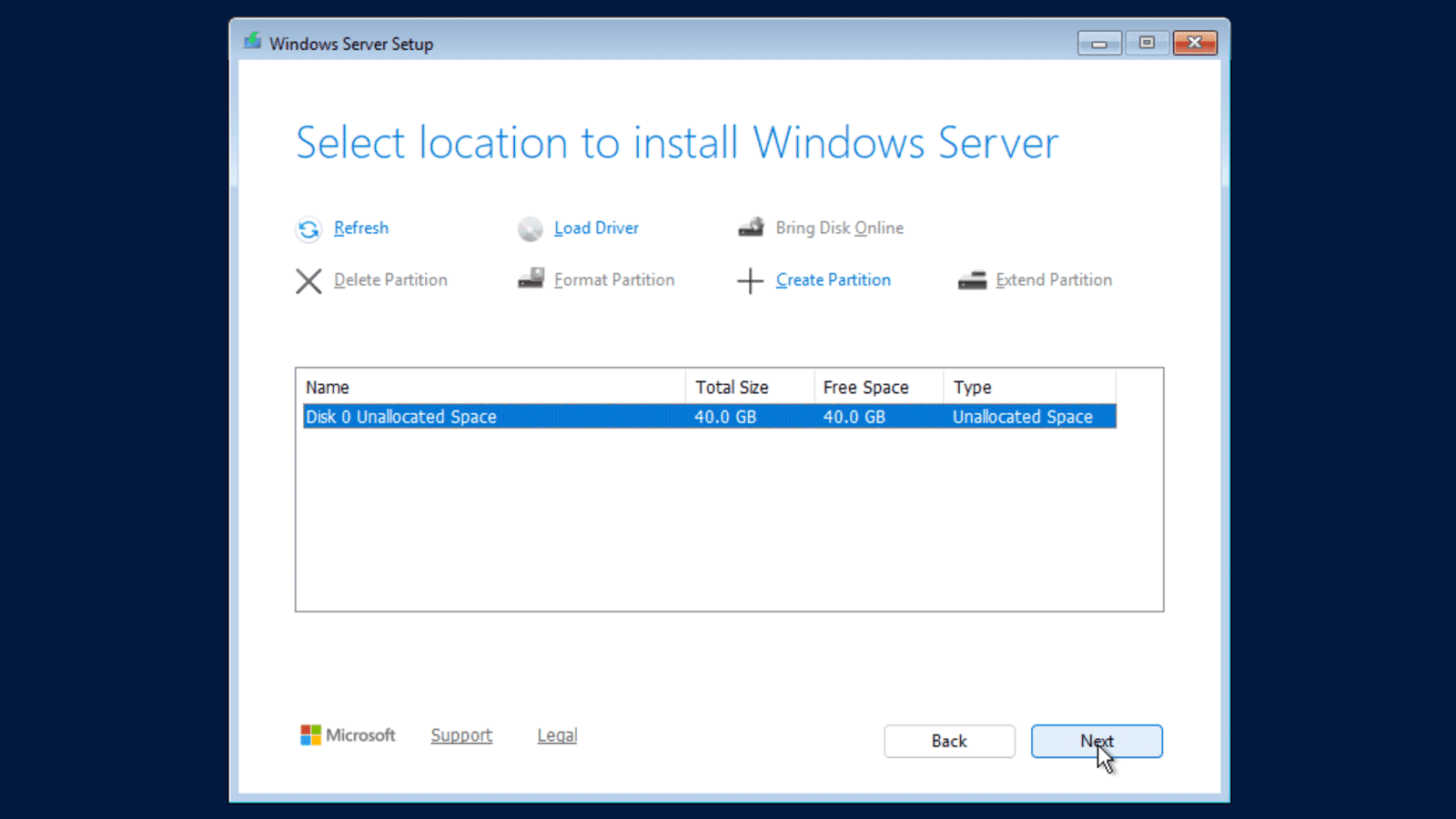
Markieren Sie jede vorhandene Partition und klicken Sie auf Delete Partition (Partition löschen), bis in der Liste nur noch Disk 0 Unallocated Space steht. Wählen Sie diesen Eintrag und klicken Sie auf Next (Weiter); die nötigen Partitionen legt Windows selbst an. Ab hier sind die Daten Ihres alten Systems endgültig weg.
Installation abschließen
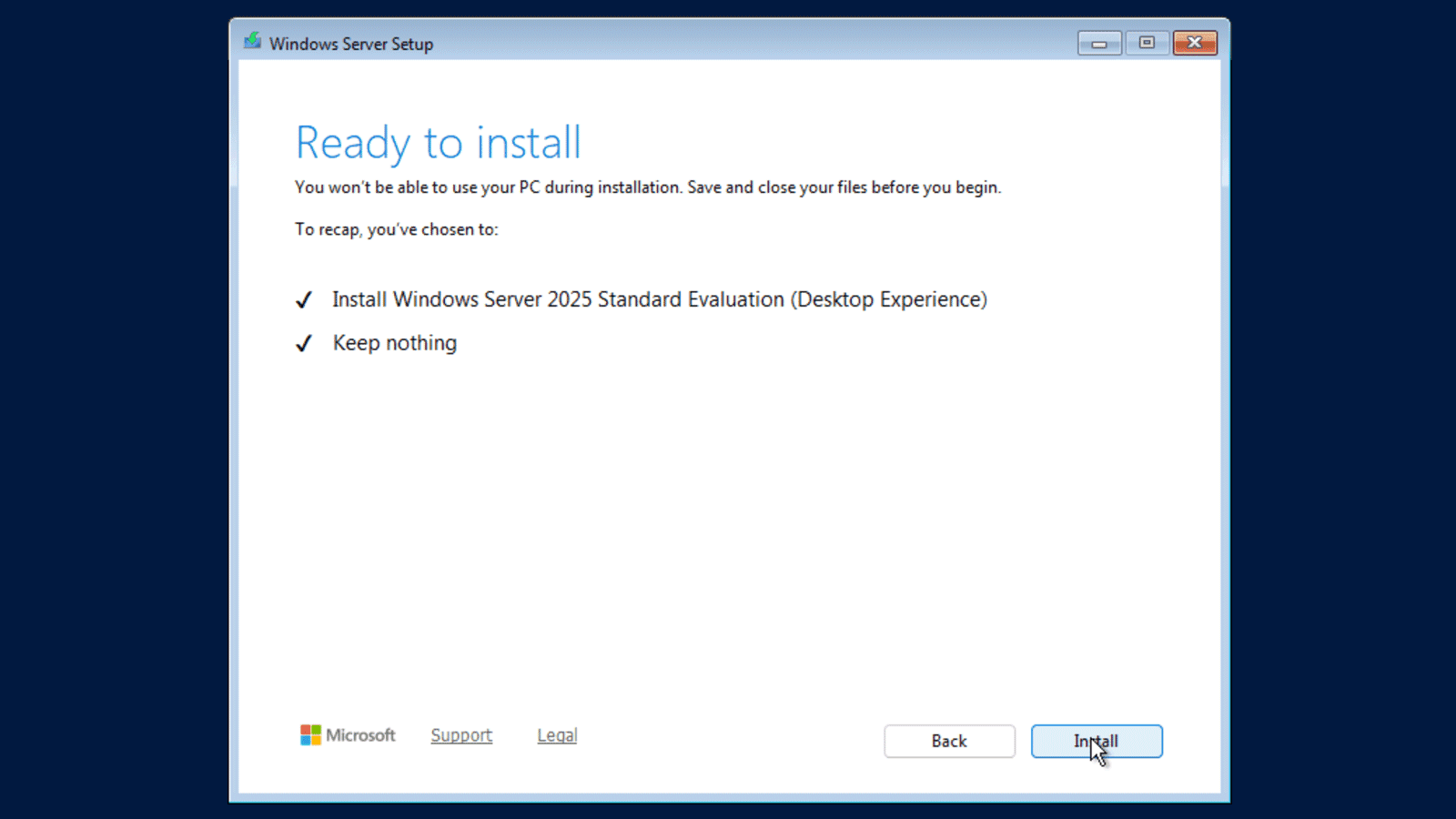
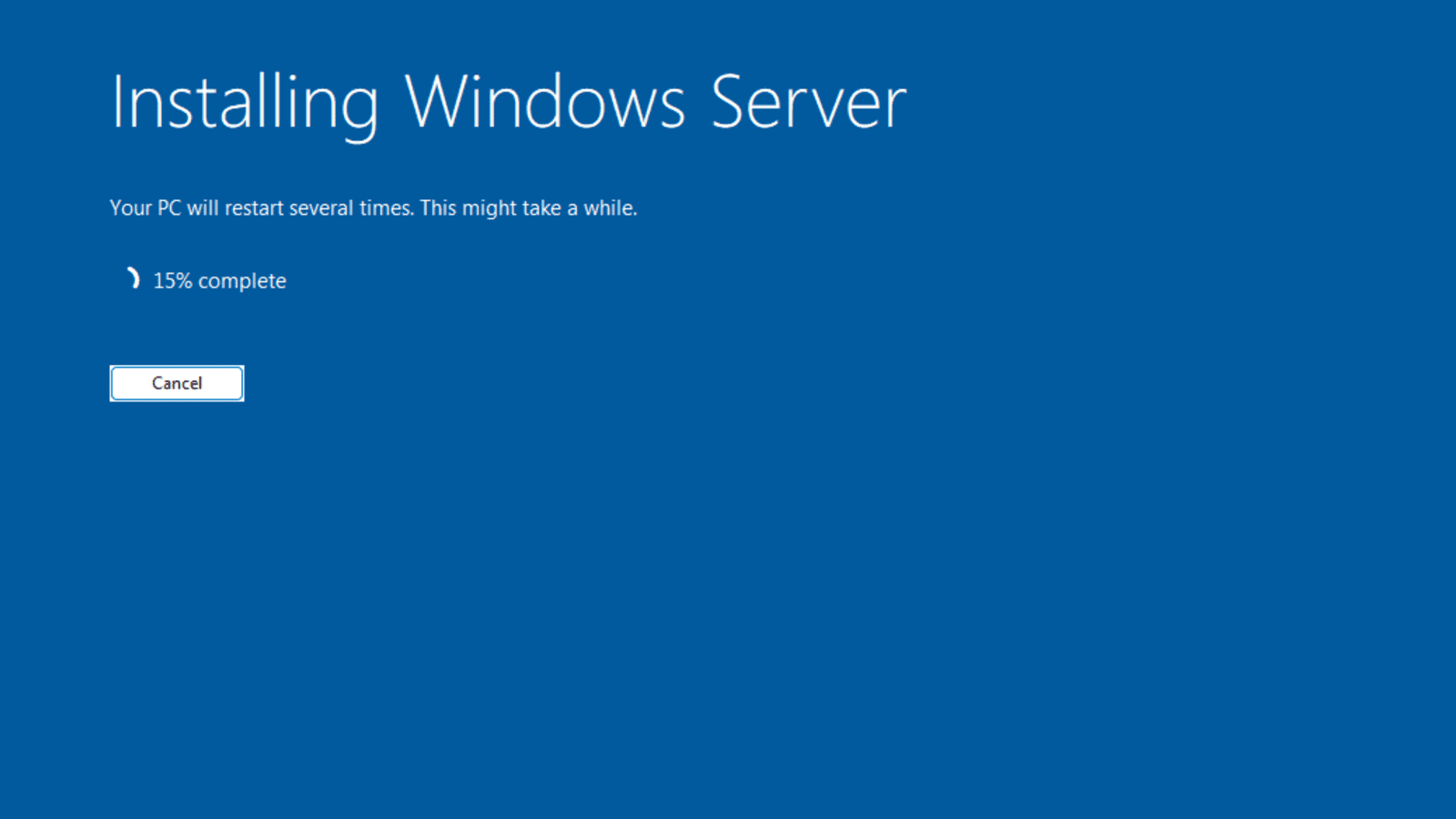
Das Setup fasst Ihre Auswahl noch einmal zusammen, mit Install läuft die Installation los. Windows startet sich dabei mehrfach selbst neu; die eingebundene ISO stört nicht, der Installer fällt korrekt auf die Platte durch. Am Ende setzen Sie das Administrator-Kennwort. Wählen Sie es sorgfältig und legen Sie es sicher ab, denn die Cloud kann es nicht zurücksetzen.
Am Anmeldebildschirm verlangt Windows Strg+Alt+Entf. Diese Tastenkombination fängt Ihr eigenes Betriebssystem ab, nehmen Sie also wieder Send CtrlAltDel in der Konsole.
Netzwerktreiber und Gasttools installieren
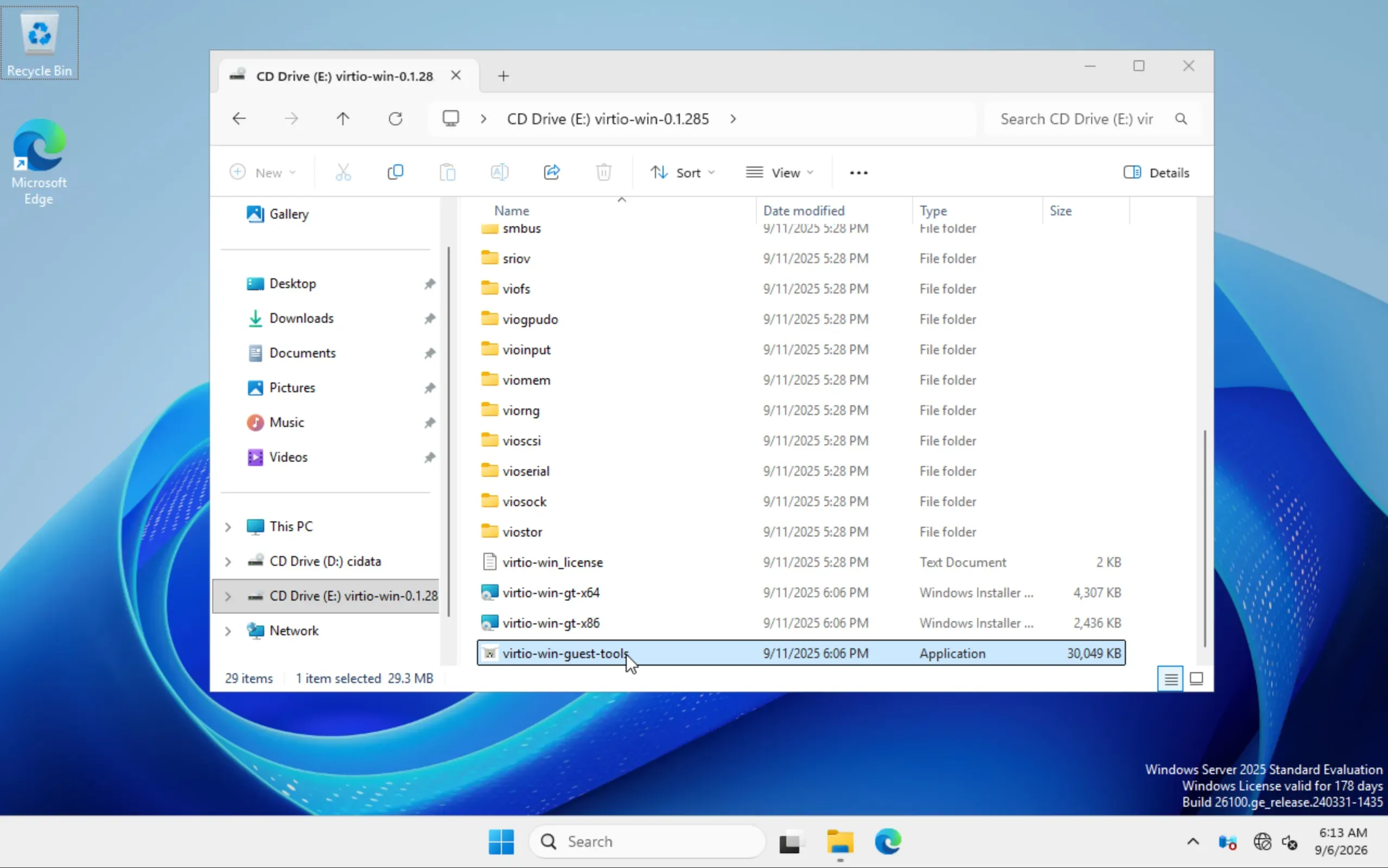
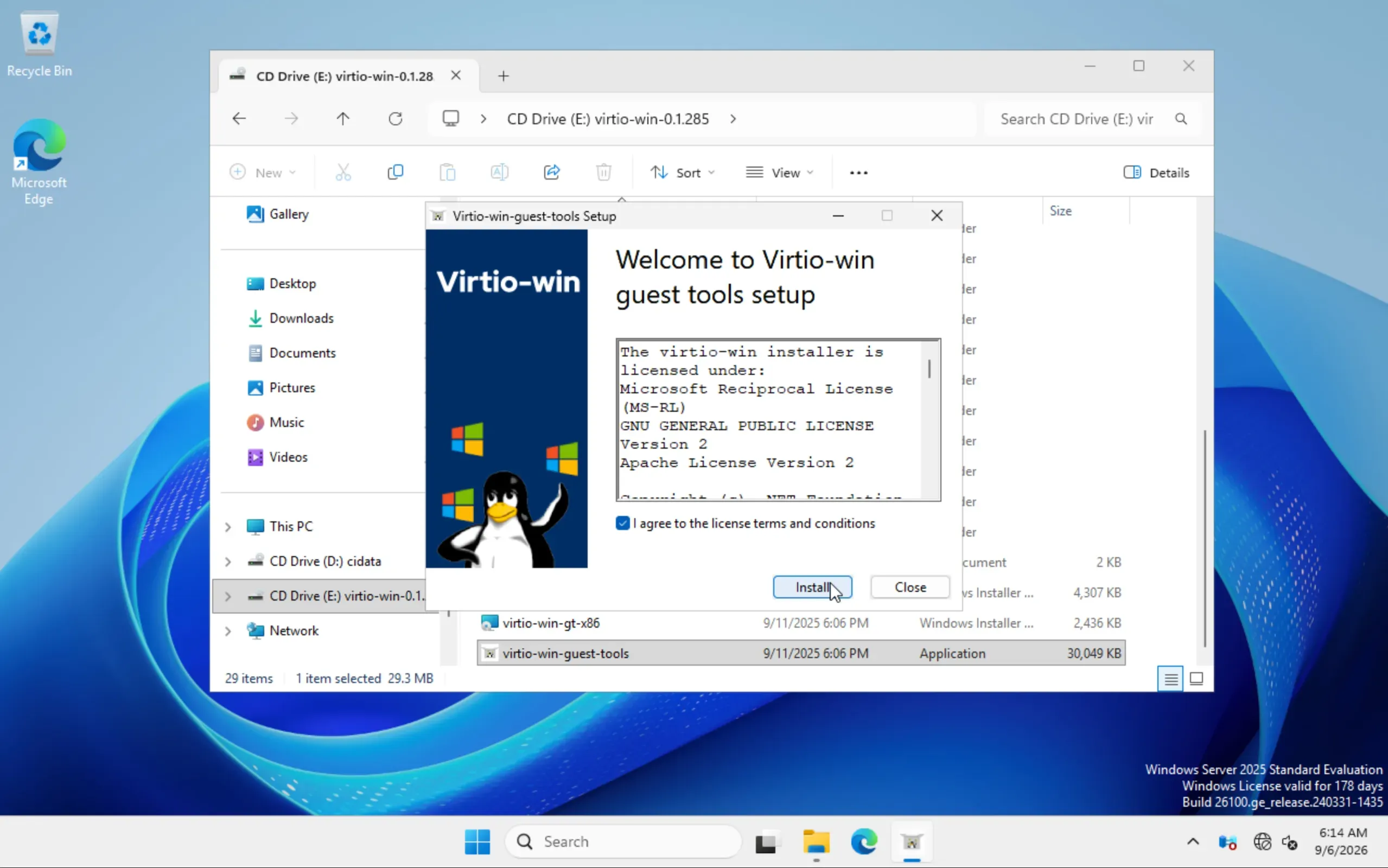
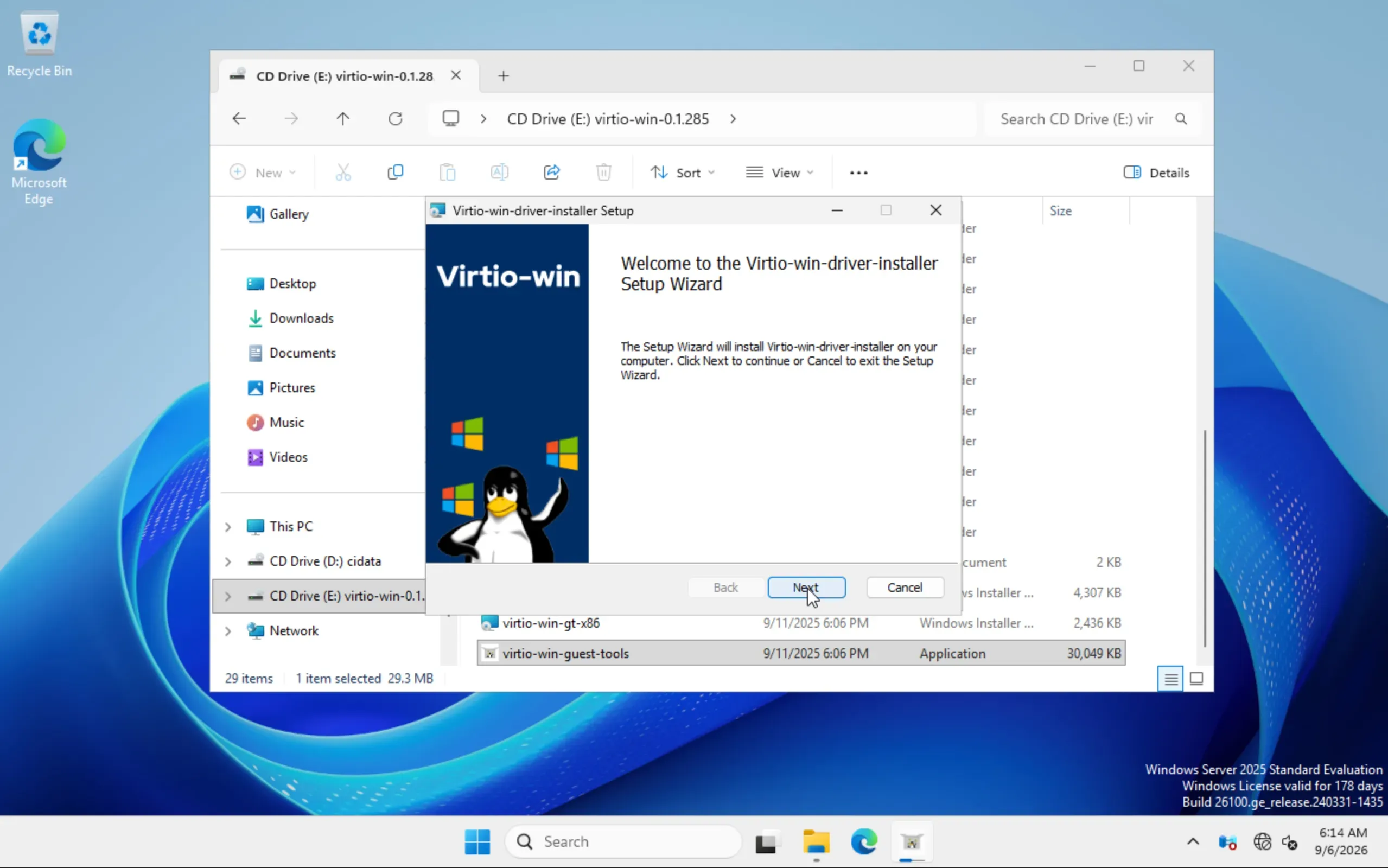
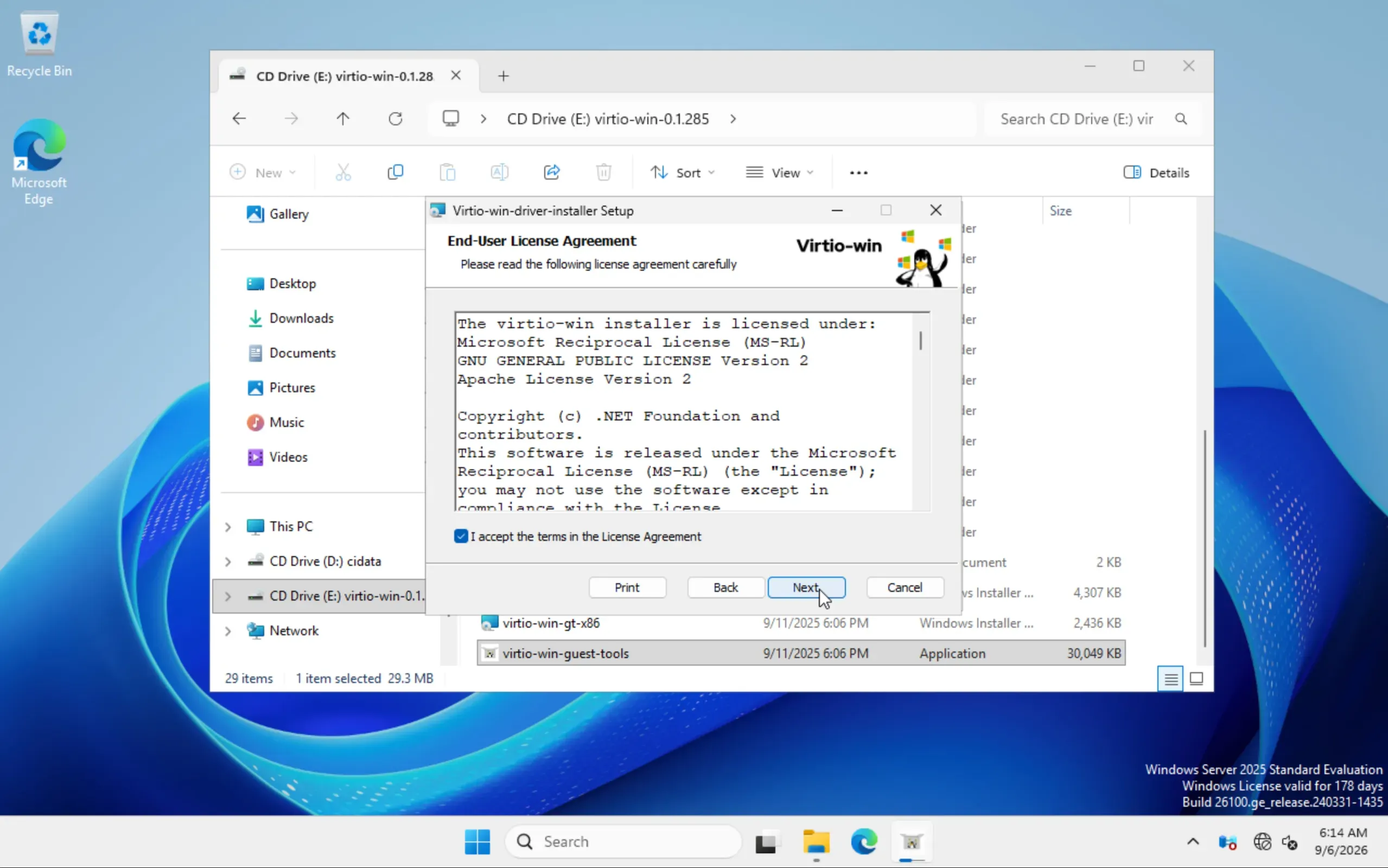
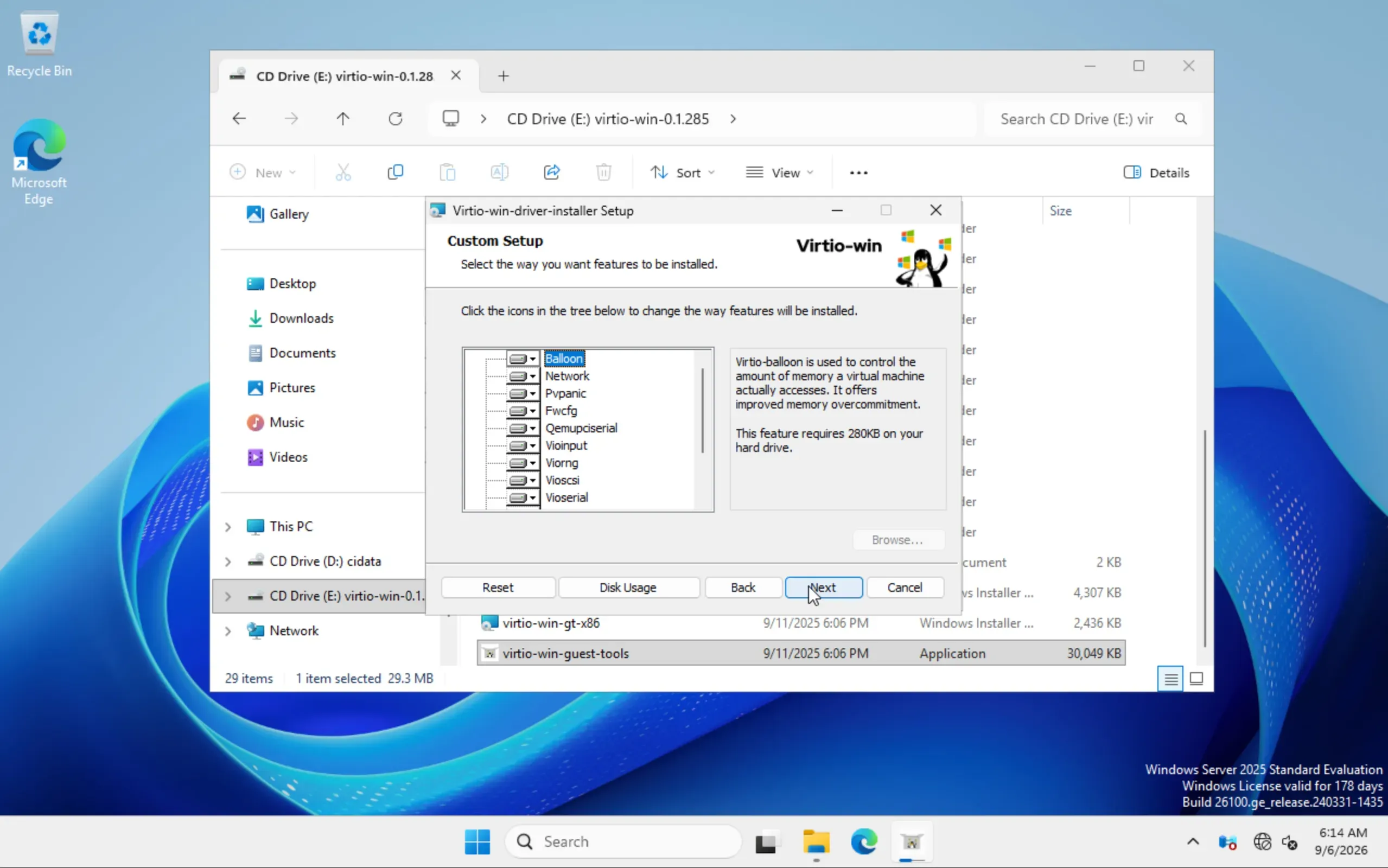
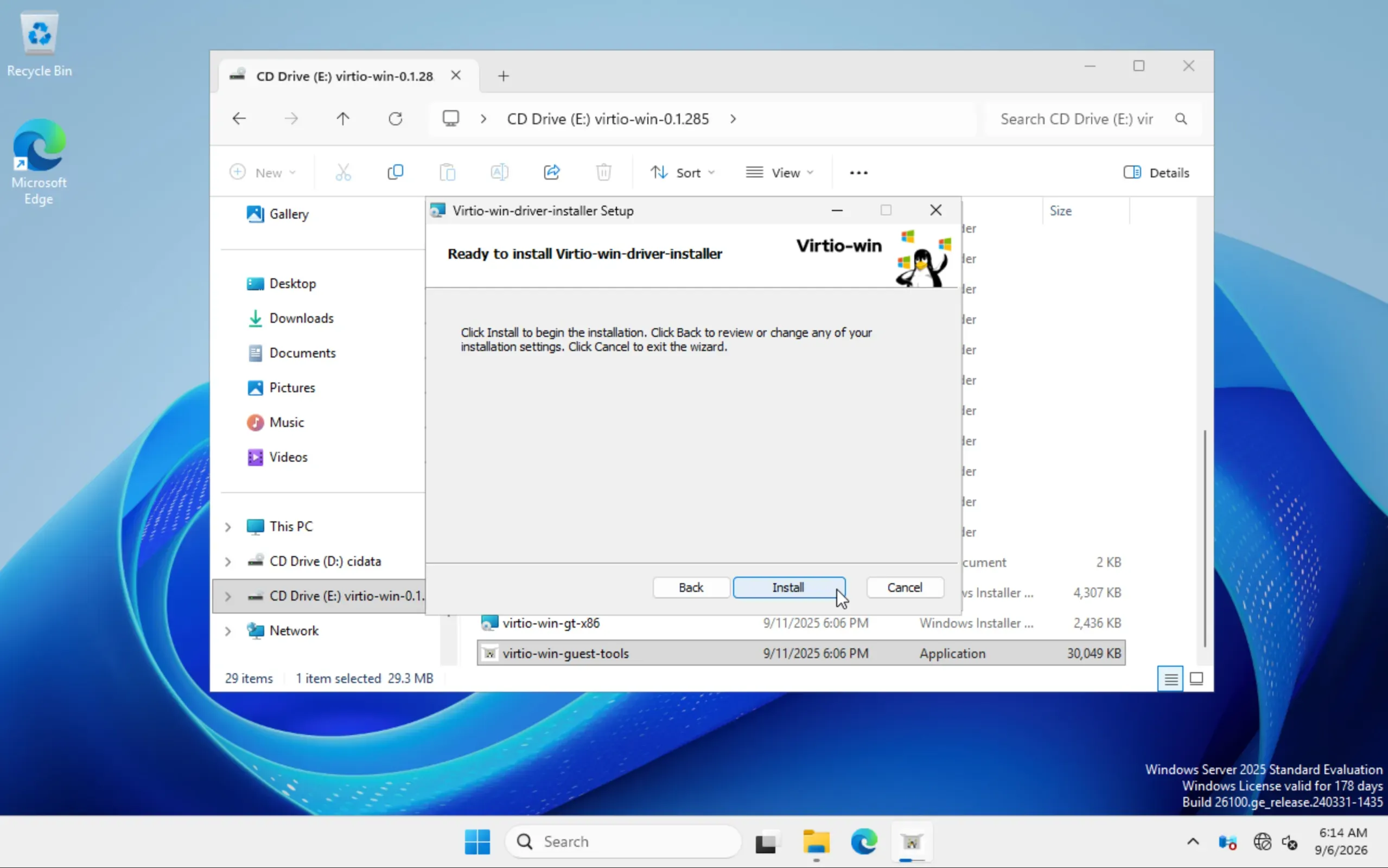
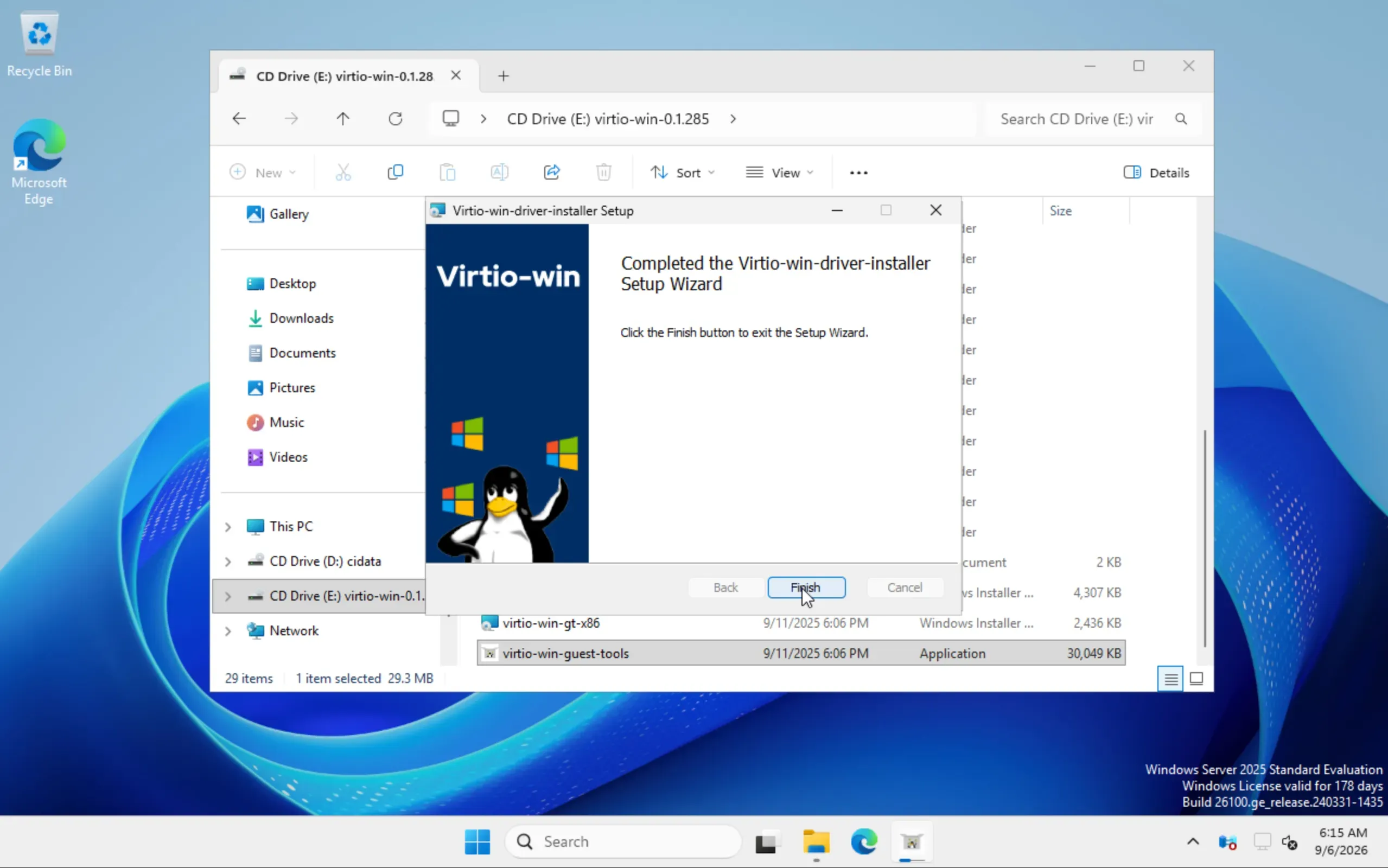
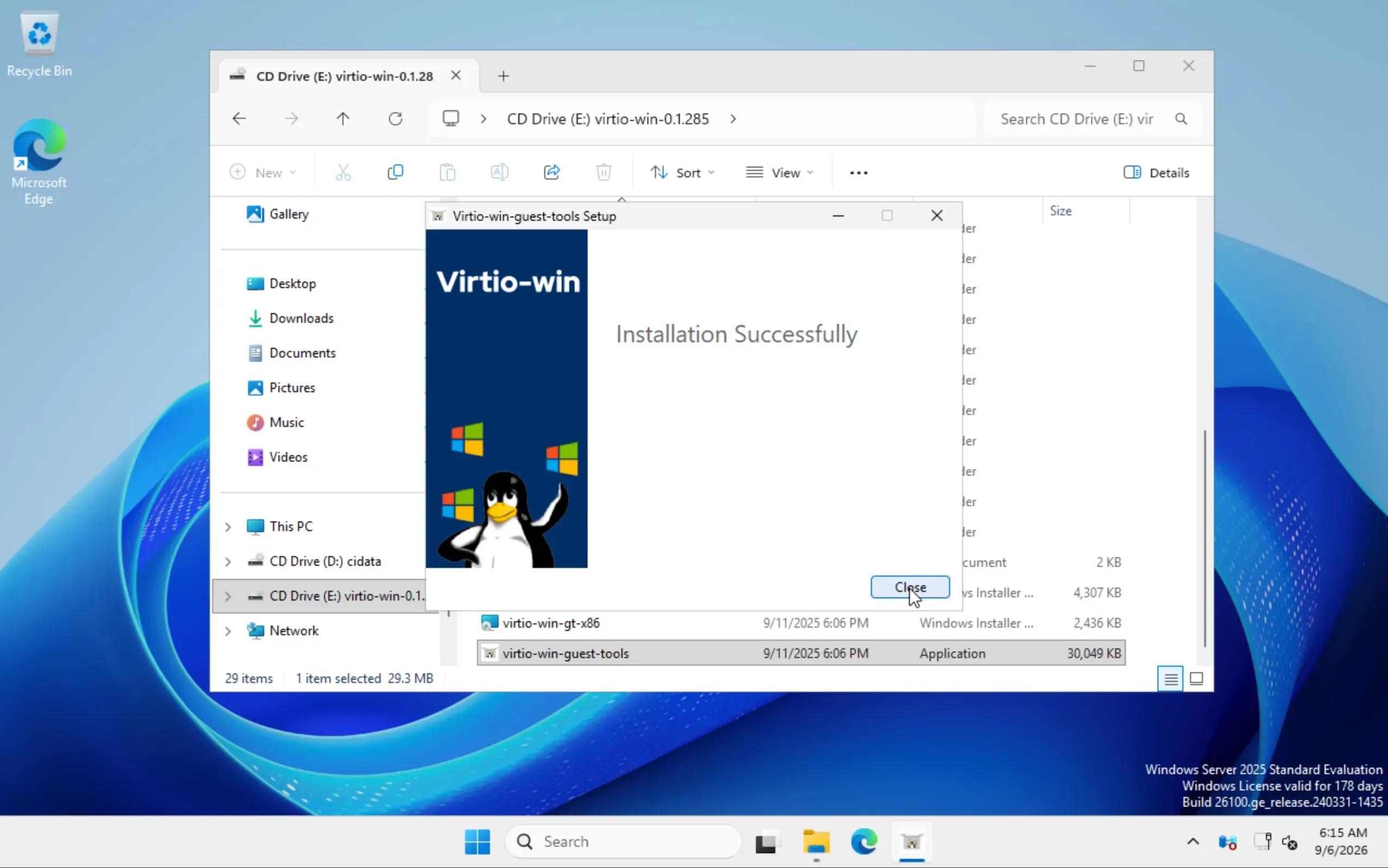
Nach der Anmeldung hat Windows noch keinen Netzwerkadapter. Binden Sie Windows VirtIO erneut ein (Wechseln) und starten Sie im Explorer vom CD-Laufwerk virtio-win-guest-tools.exe. Das Paket installiert den Netzwerktreiber NetKVM, den Ballon-Treiber und den QEMU-Gastagenten in einem Durchgang. Der Assistent läuft dabei zweimal: Sie nehmen zuerst die Lizenz der Gasttools an, dann startet der Treiber-Installer als eigener Assistent, dessen Komponentenauswahl Sie unverändert durchklicken können. Am Ende meldet das Paket Installation Successfully. Anschließend steht der Adapter als Red Hat VirtIO Ethernet Adapter unter Netzwerkverbindungen.
Netzwerk in Windows konfigurieren
Die Werte aus dem Netzwerk-Tab tippen Sie hier ab, denn die Webkonsole überträgt keine Zwischenablage in den Gast. Halten Sie den Tab am besten in einem zweiten Fenster daneben offen.
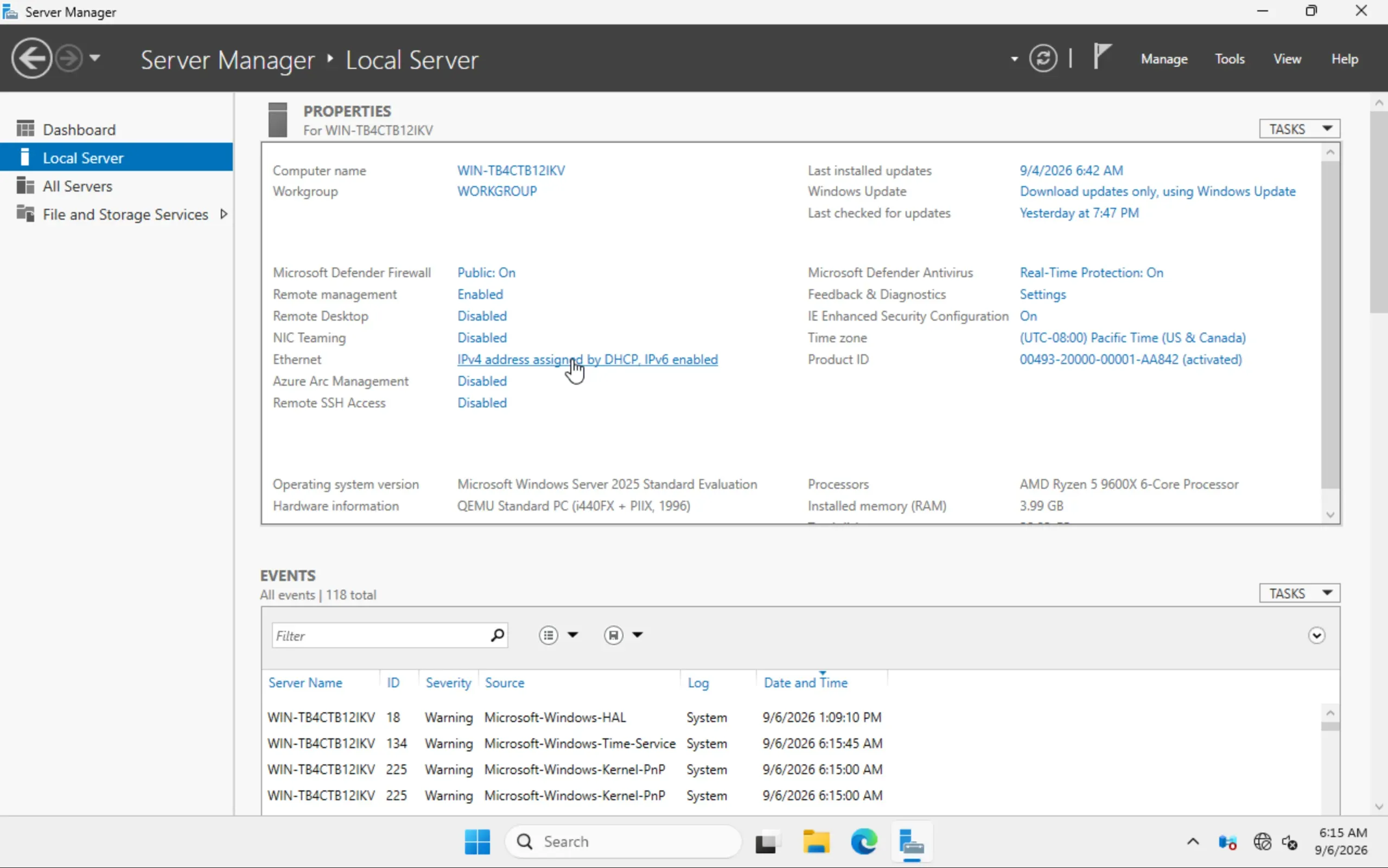
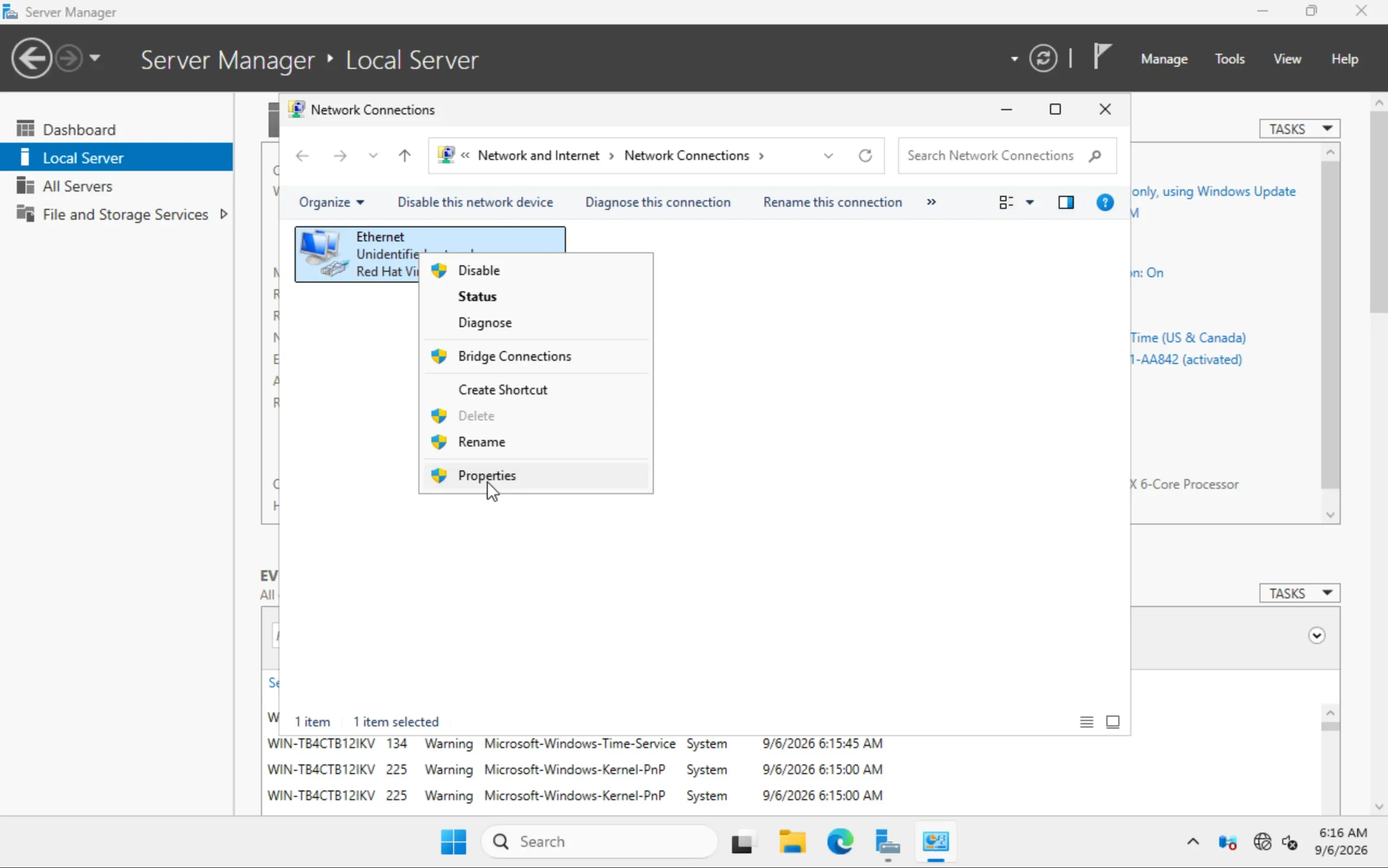
Am schnellsten geht es über den klassischen Dialog der Systemsteuerung, und der lässt sich vollständig mit der Maus bedienen. Öffnen Sie den Server Manager (Server-Manager) über das Startmenü, dort ist er angepinnt. Links auf Local Server (Lokaler Server) klicken, dann in der Eigenschaften-Kachel auf den Wert neben Ethernet. Dort steht zunächst IPv4 address assigned by DHCP, obwohl es in unserem Netz kein DHCP gibt. Es öffnet sich Network Connections (Netzwerkverbindungen).
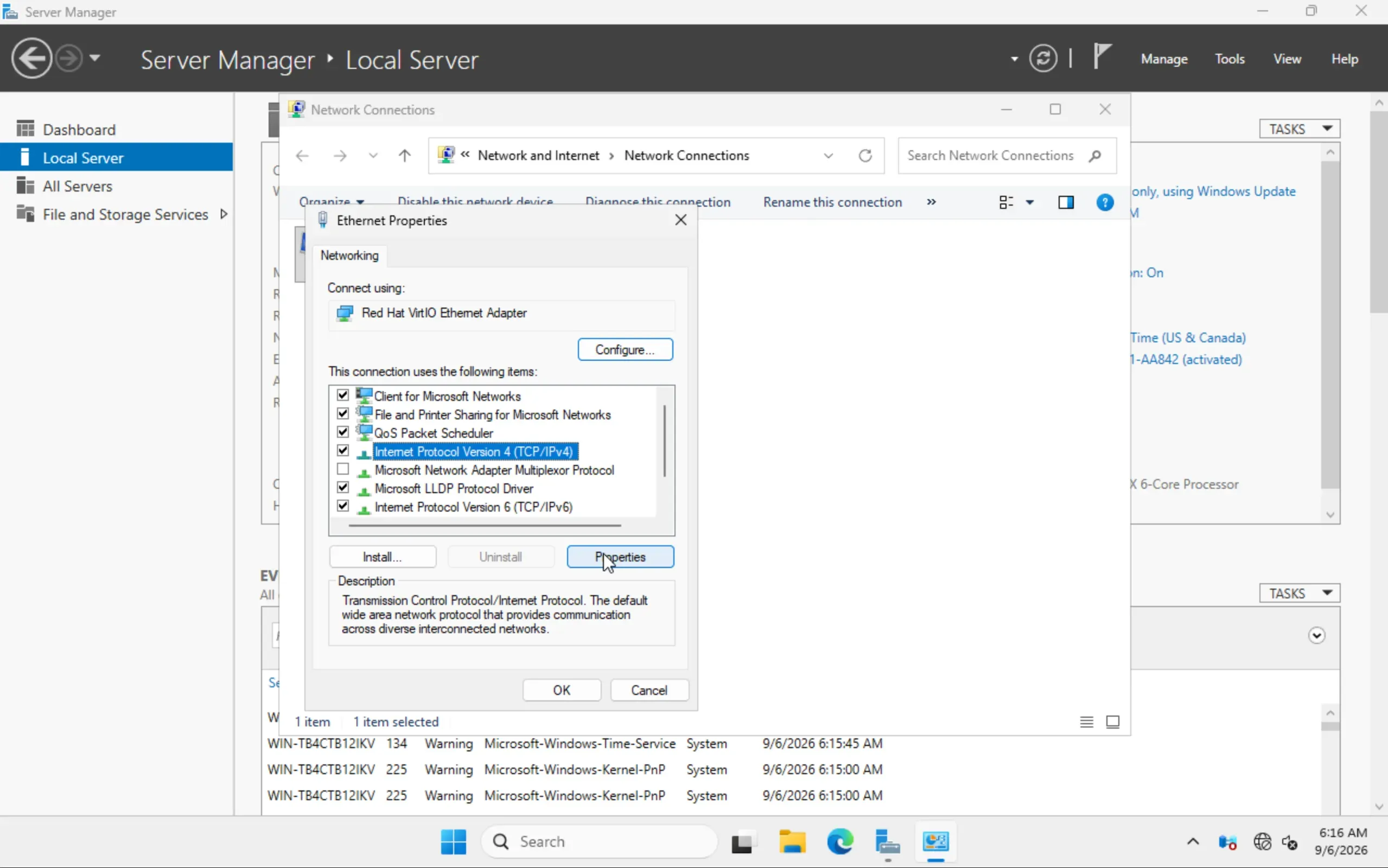
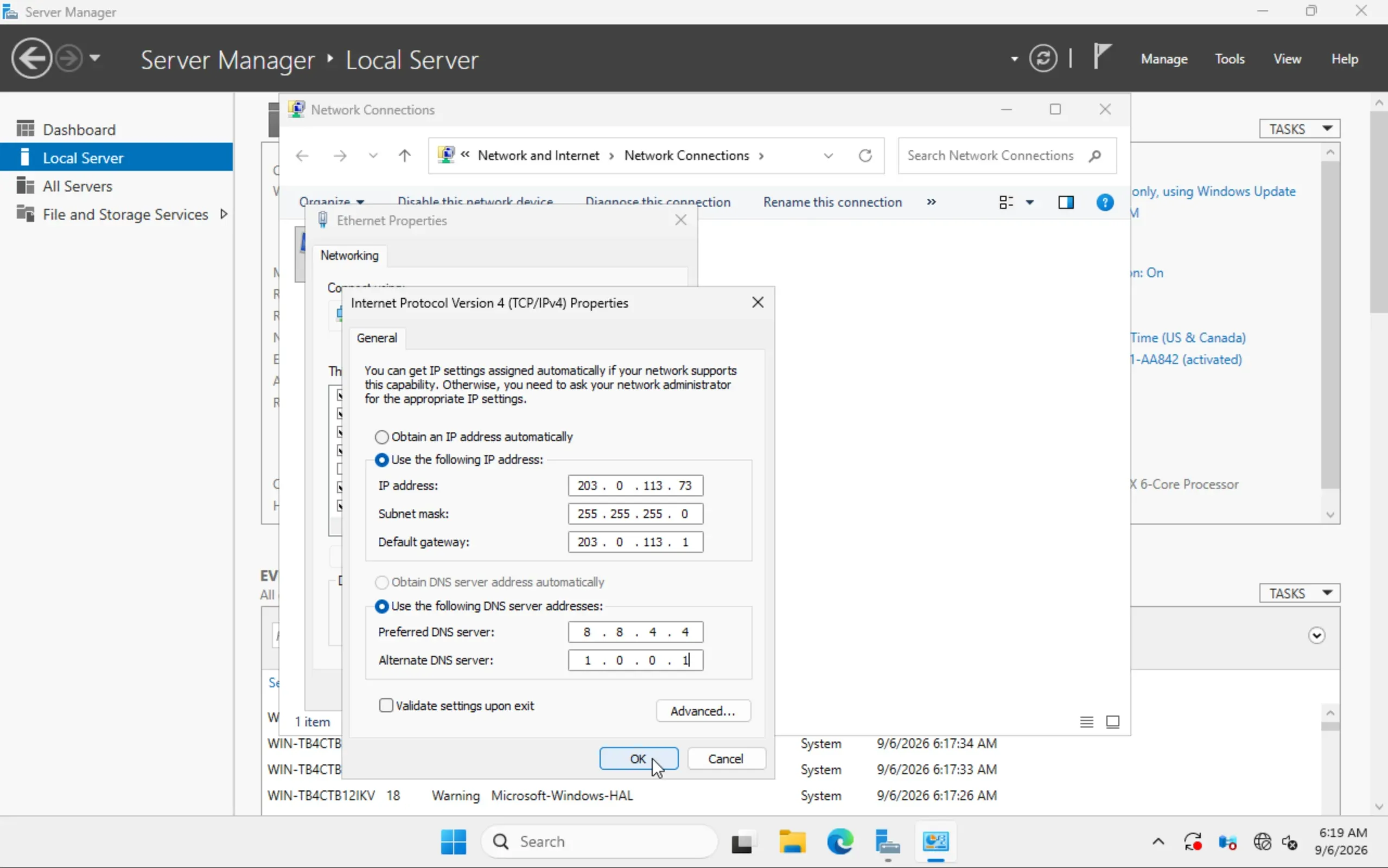
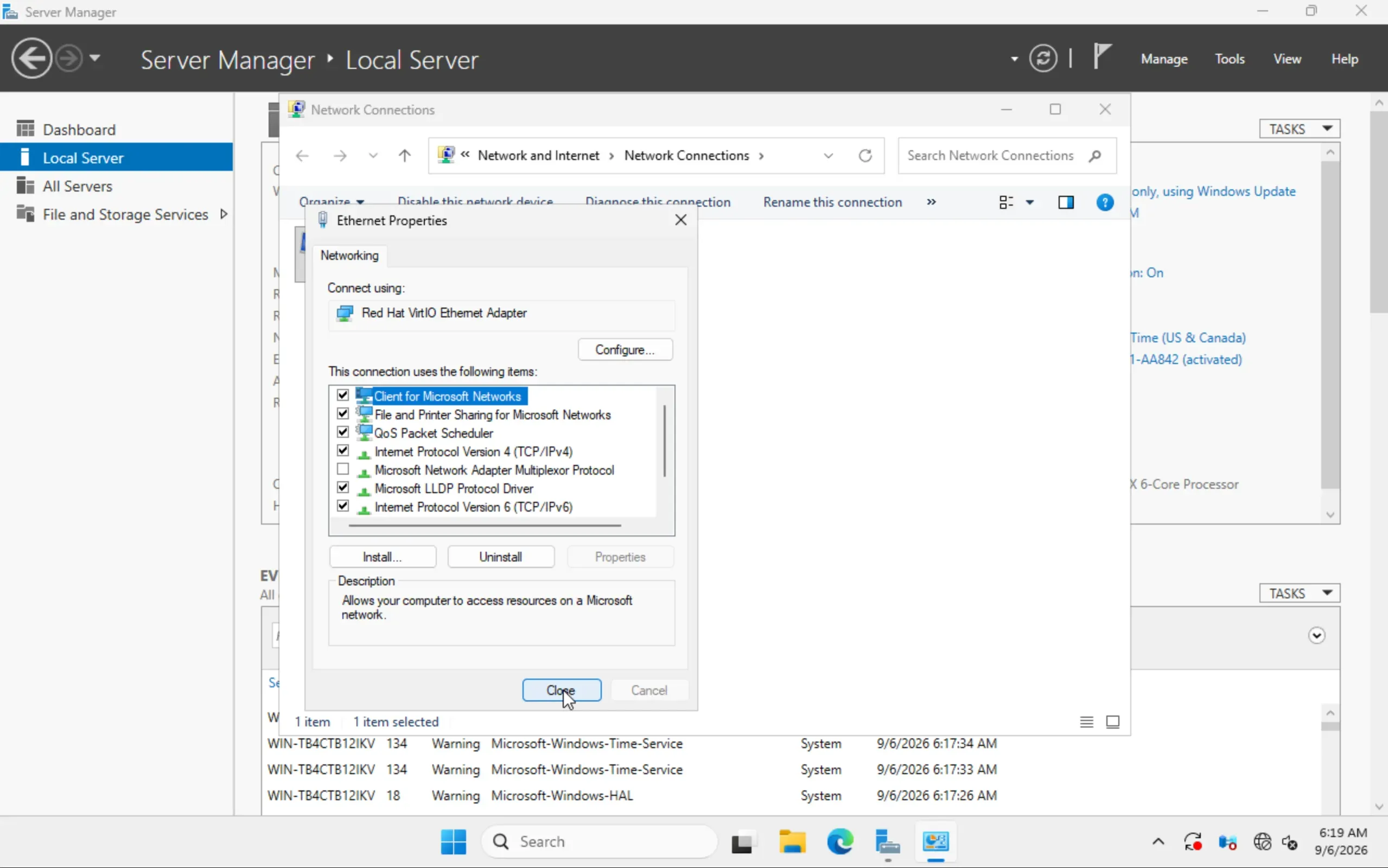
Dort mit der rechten Maustaste auf den Adapter, Properties (Eigenschaften) wählen, in der Liste Internet Protocol Version 4 (TCP/IPv4) markieren (auf Deutsch Internetprotokoll, Version 4) und erneut Properties. Im Dialog auf Use the following IP address (Folgende IP-Adresse verwenden) umstellen und eintragen:
| Feld im Dialog | Auf Deutsch | Wert aus dem Netzwerk-Tab |
|---|---|---|
| IP address | IP-Adresse | IP-Adresse |
| Subnet mask | Subnetzmaske | Subnetz-Maske |
| Default gateway | Standardgateway | Gateway |
| Preferred DNS server | Bevorzugter DNS-Server | DNS-Server 1 |
| Alternate DNS server | Alternativer DNS-Server | DNS-Server 2 |
Der Dialog verlangt die Maske in Punktschreibweise und nicht die Präfixlänge, deshalb steht sie im Netzwerk-Tab mit dabei.
Für IPv6 dasselbe über Internet Protocol Version 6 (TCP/IPv6): die IPv6-Adresse, als Subnet prefix length (Subnetzpräfixlänge) die 64 und das IPv6-Gateway aus der zweiten Zeile des Netzwerk-Tabs. Mit OK gilt die Konfiguration sofort, ein Neustart ist nicht nötig.
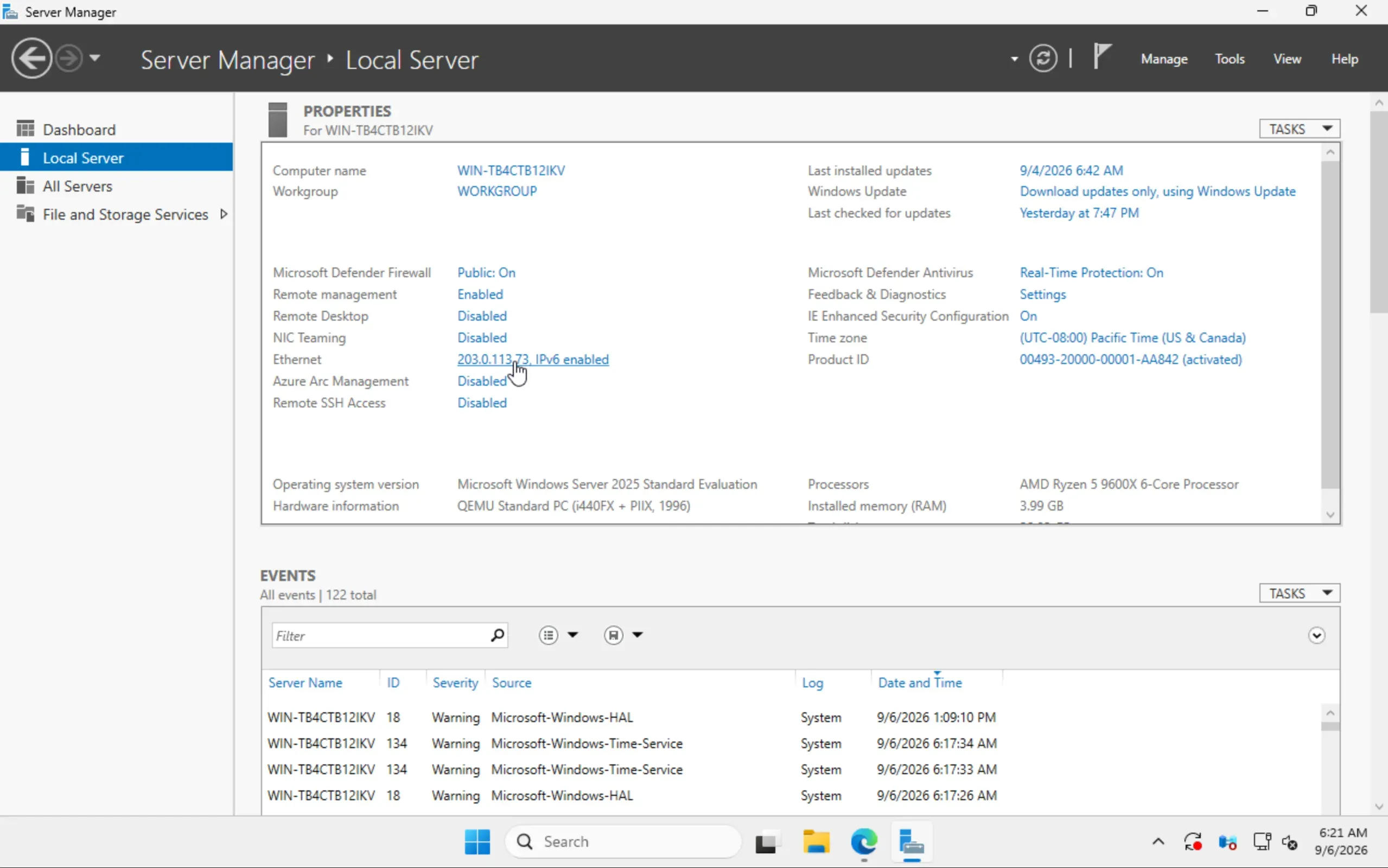
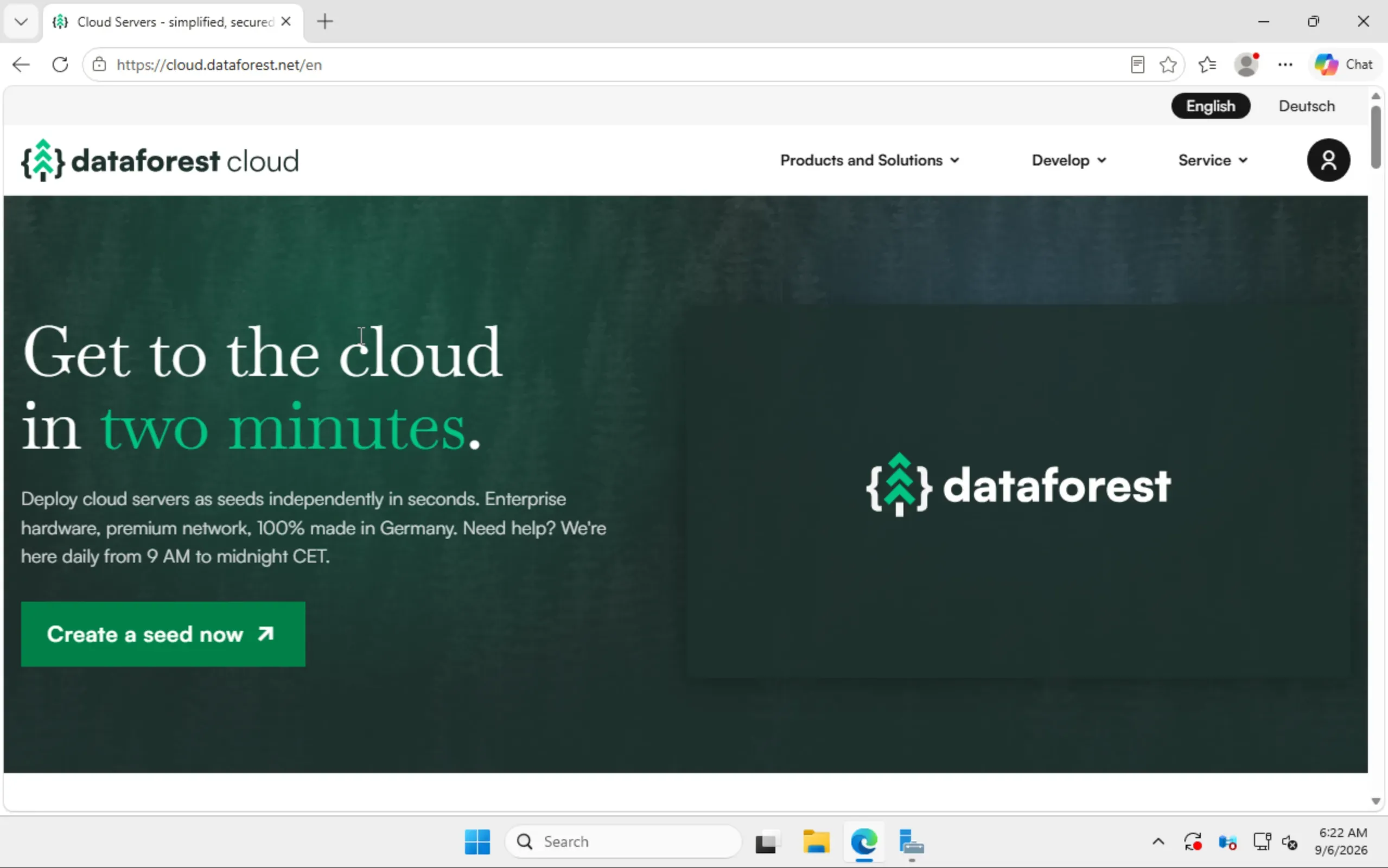
Ob es geklappt hat, sehen Sie am schnellsten im Browser: Edge öffnen und eine beliebige Seite laden. Kommt nichts an, vergleichen Sie zuerst Adresse und Gateway Zeichen für Zeichen mit dem Netzwerk-Tab: Eine Adresse, die dem Seed nicht zugewiesen ist, wird verworfen, und der Fehler sieht genauso aus wie ein Tippfehler im Gateway.
Remotedesktop aktivieren
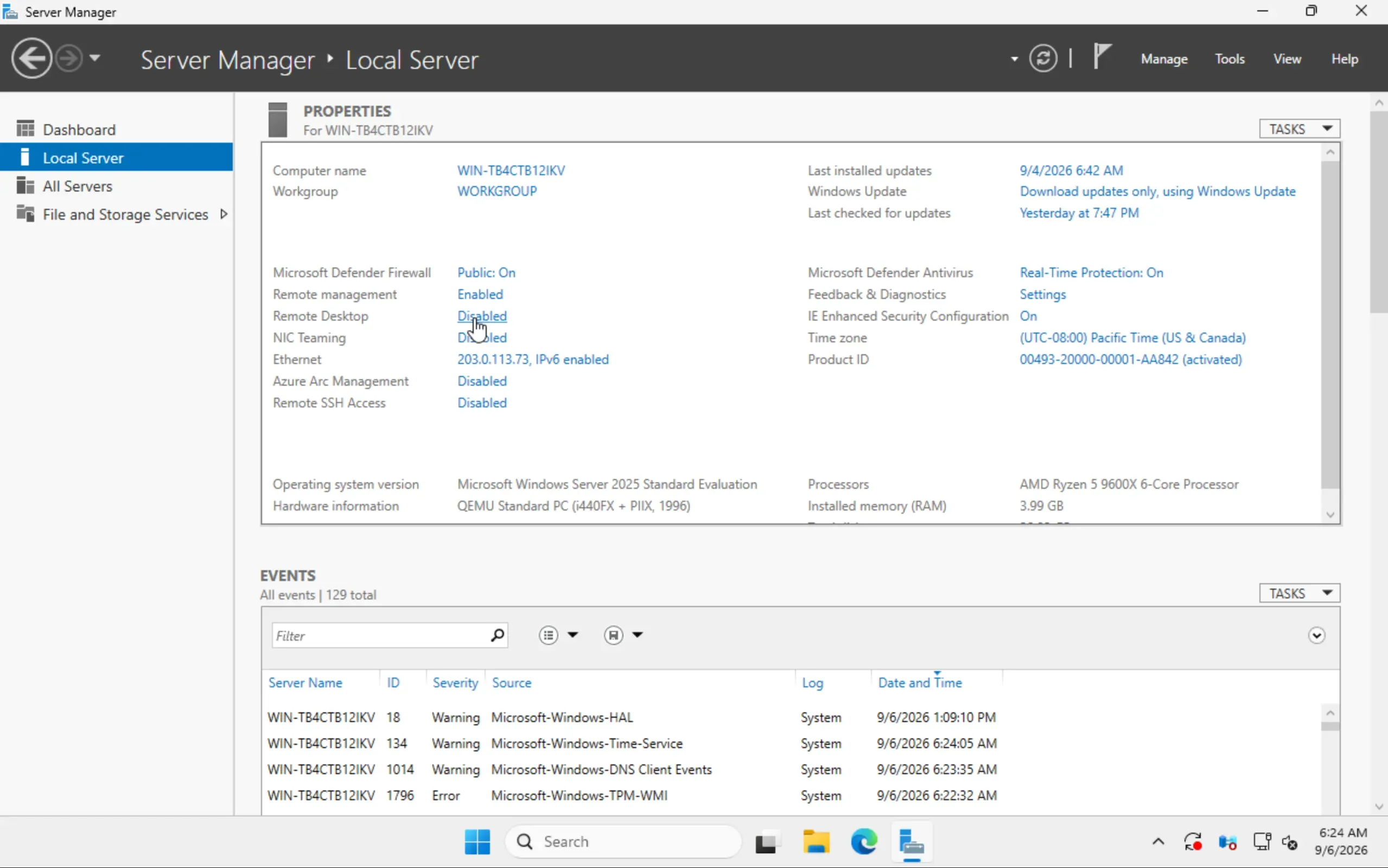
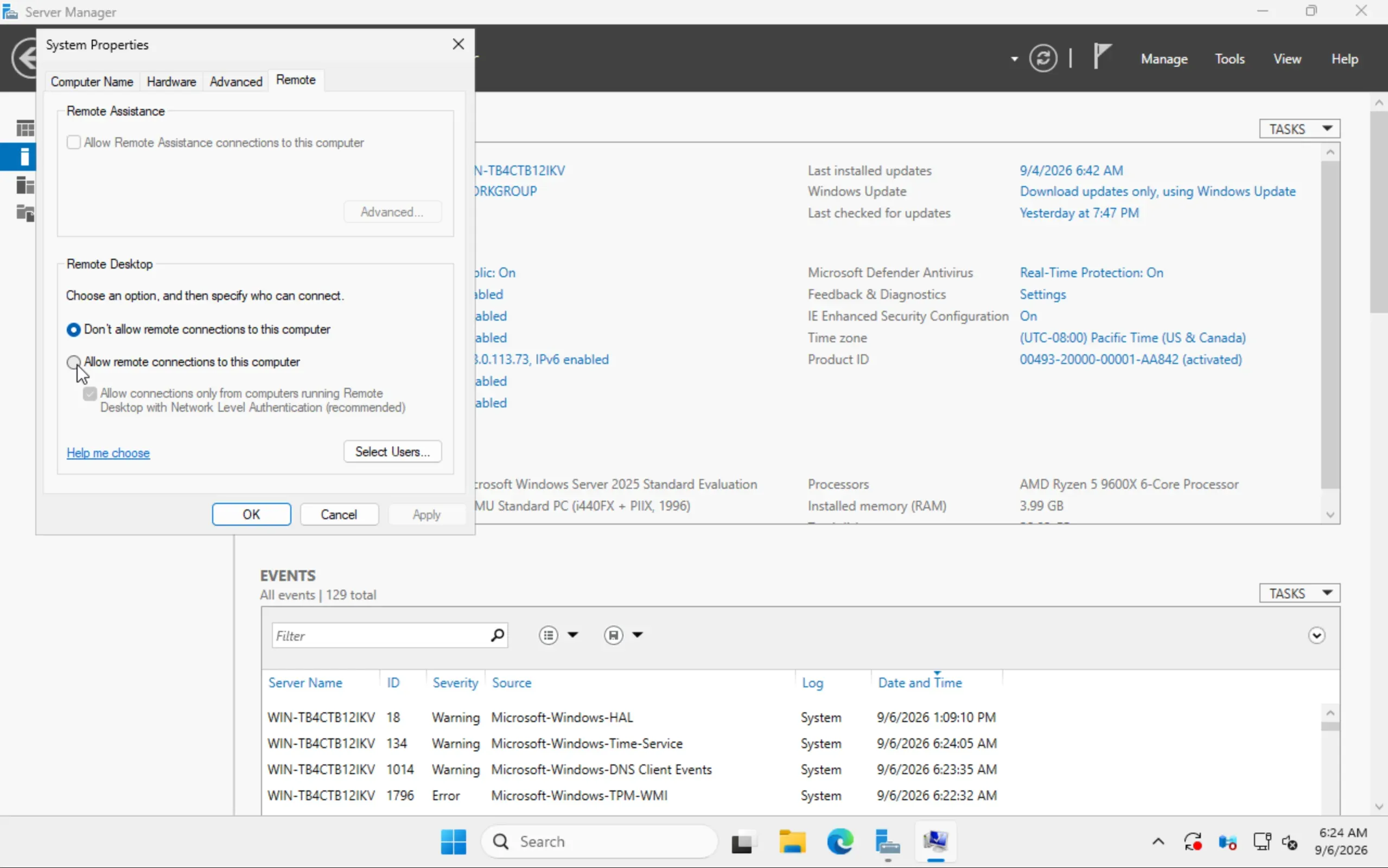
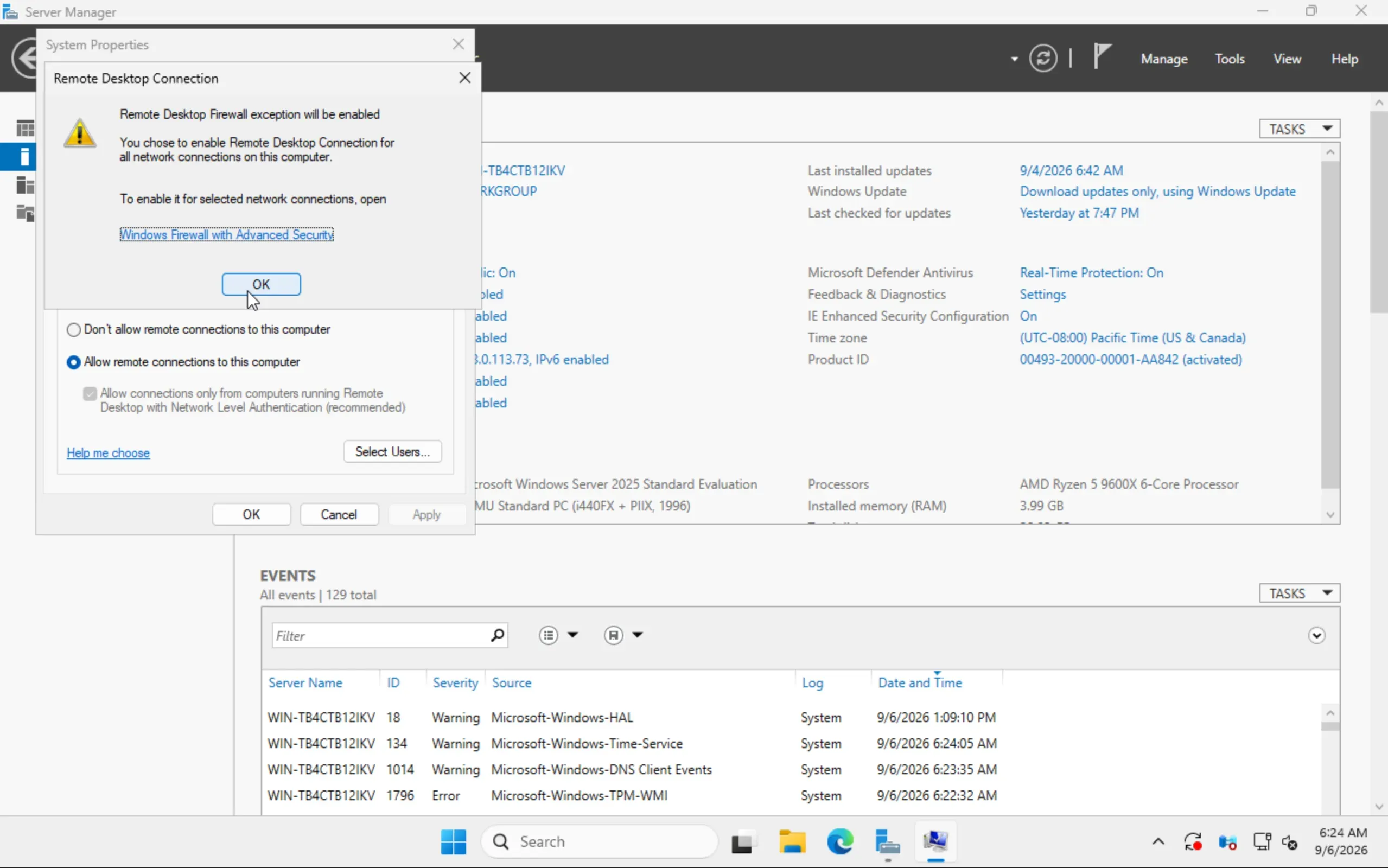
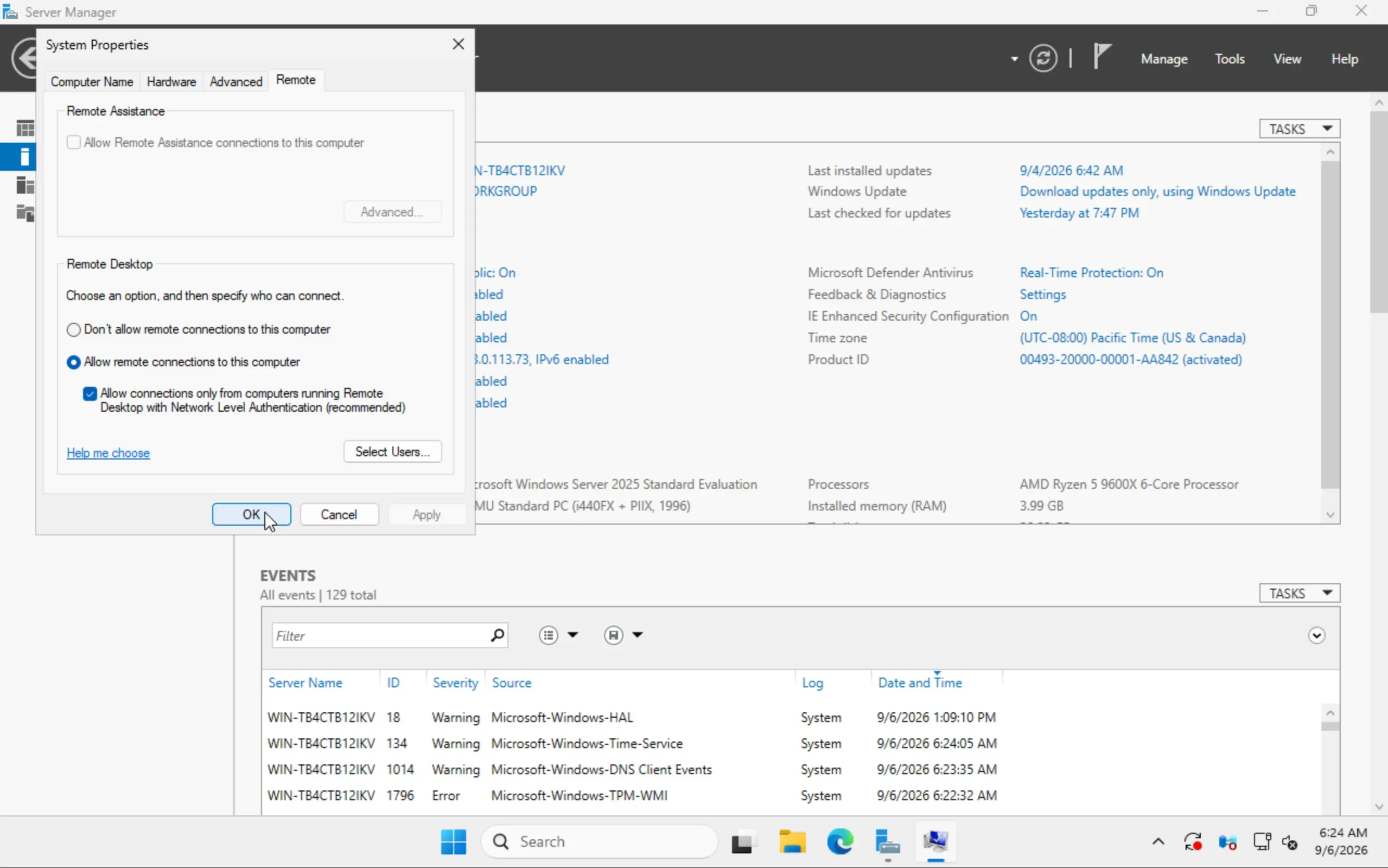
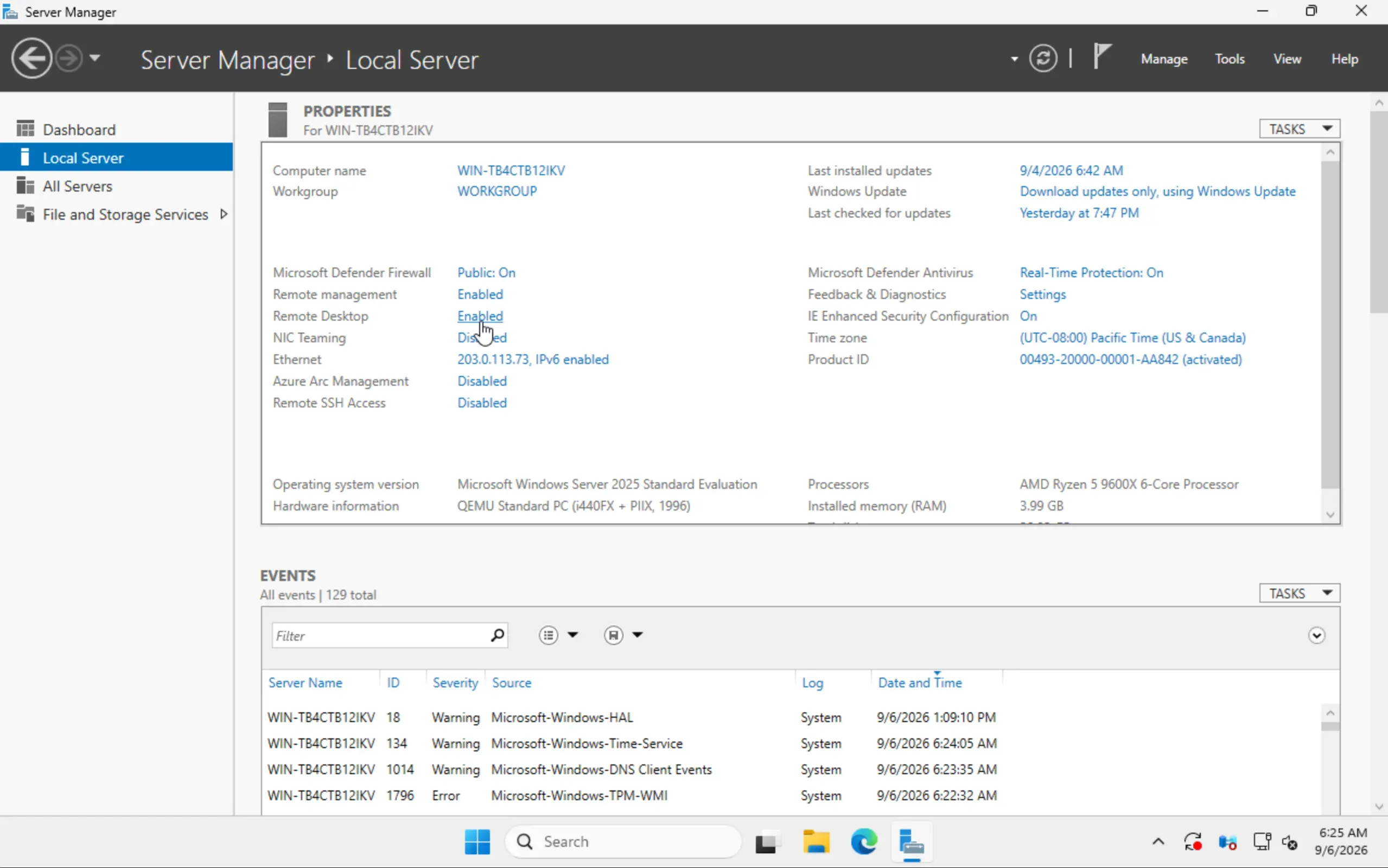
Solange Sie nur über die Konsole arbeiten, ist Windows kaum zu bedienen. Auch das schaltet der Server-Manager frei: unter Local Server auf den Wert neben Remote Desktop (Remotedesktop) klicken, im Dialog Allow remote connections to this computer (Remoteverbindungen mit diesem Computer zulassen) wählen und mit OK bestätigen. Windows meldet dabei, dass es die Firewall-Ausnahme selbst anlegt; die empfohlene Network Level Authentication bleibt aktiviert.
Danach verbinden Sie sich von Ihrem Rechner aus mit der IP-Adresse Ihres Seeds. Ein Windows-Server mit offenem Port 3389 im Internet wird innerhalb von Minuten durchprobiert. Legen Sie unter Netzwerk › Firewalls eine Firewall an, die 3389 nur für Ihre eigene Adresse erlaubt, und weisen Sie sie dem Seed zu. Ohne zugewiesene Firewall ist der Seed nach außen offen.
ISO auswerfen
Werfen Sie die ISO aus, sobald die Installation fertig ist: im Abschnitt ISO einbinden über Auswerfen an der hervorgehobenen ISO. Das braucht keinen Neustart.
Solange das Medium eingebunden bleibt, fragt der Seed bei jedem Start „Press any key" und verliert fünf Sekunden, und ein versehentlicher Tastendruck landet wieder im Setup. Achten Sie nur darauf, nicht während einer laufenden Installation auszuwerfen: Es wird ohne Rückfrage ausgeführt und bricht das Setup ab.
Fertig
Ihr Seed läuft jetzt mit Ihrem eigenen Windows Server. Was Sie im Blick behalten sollten:
- Lizenz. Die Evaluationsfassung läuft nach 180 Tagen ab. Bis dahin sollte Ihre eigene Lizenz eingetragen sein, siehe den Hinweis am Anfang dieser Anleitung.
- Weitere IPv4-Adressen. Eine Adresse, die Sie im Netzwerk-Tab dazubuchen, wird sofort zu Ihrem Seed geroutet, ist im Gast aber nicht eingerichtet. Sie müssen sie in Windows selbst nachtragen, ein zweites Standardgateway brauchen Sie dafür nicht.
- Backups und Snapshots arbeiten unverändert weiter. Sie sind bei einem selbst installierten System Ihr einziges Sicherheitsnetz, weil eine Neuinstallation über die Cloud alles überschreibt.
- Zurück zu einem unserer Images kommen Sie jederzeit über Verwalten › Seed leeren und neu installieren. Das hebt den eingeschränkten Modus auf, löscht aber die Platte.